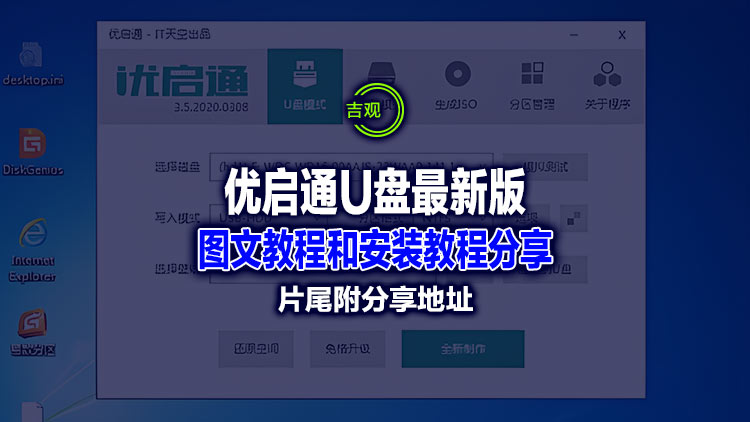
优启通VIP版(EasyU,简称EU)是一款专业U盘启动盘制作工具,优启通工具采用U盘三分区方案,支持BIOS(Legacy)与UEFI双启动模式,在支持主流硬件基础上,同时兼容早期多数旧硬件。整合各种装机必备工具,并结合IT天空数款自研软件,有效提高系统安装效率。U盘PE所在分区于系统下自动隐藏,PE区与数据区分别独立,便于使用者对数据的各项操作。优启通WinPE系统定位于一线装机技术员,系统工程师和系统维护人员。
页面底部详见下载地址分享
[b2player src=”https://p.jjgg.co:8000/f/OGfE/yqt124_.mp4″ poster=””]
1. 首先准备一个大于8G以上的U盘,下载优启通U盘工具解压运行EasyU
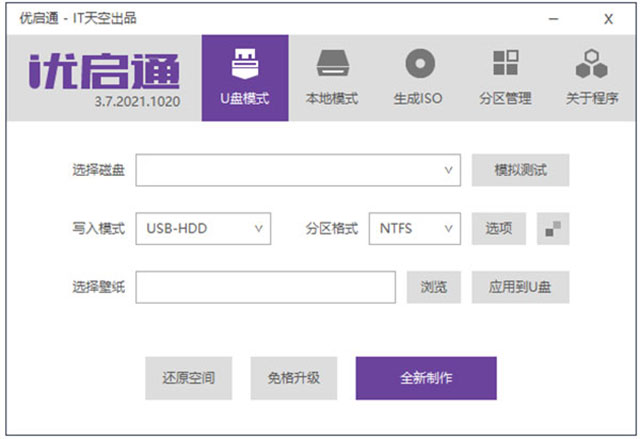
2. 打开优启通,选择U盘模式进行制作,制作过程会清空数据,请备份好数据
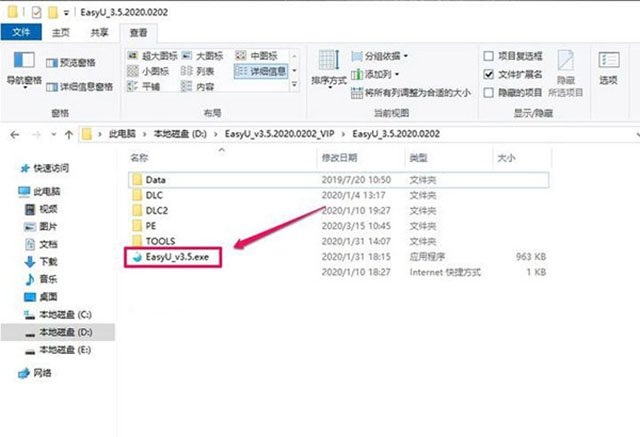
3. 依次选U盘和分区格式,点击全新制作,建议分区格式为NTFS或exFAT
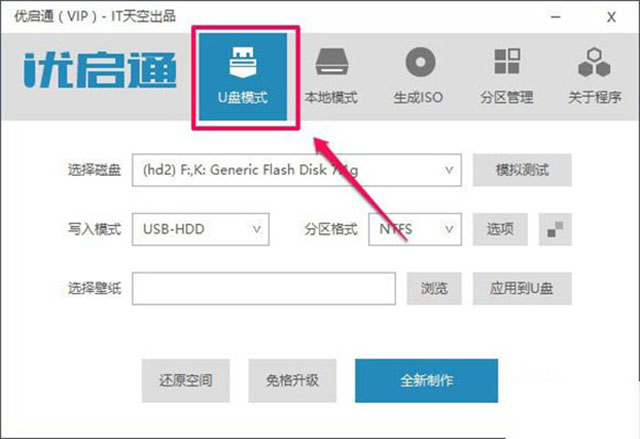
4. 工具制作U盘启动盘,大约10分钟左右,再把系统镜像复制到U盘里面
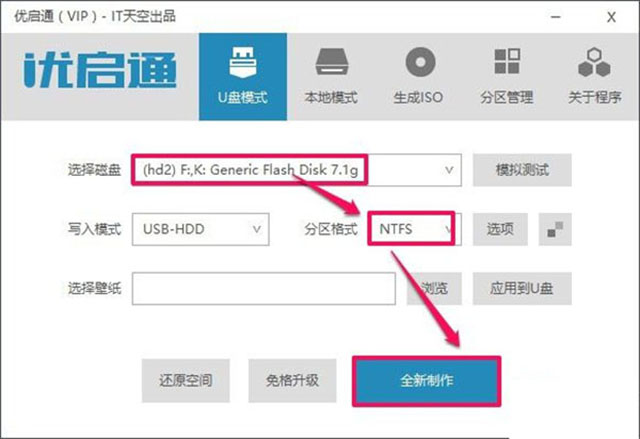
5. 拔掉U盘插上电脑主机,开机按优先U盘开解启动项,具体看主板启动项
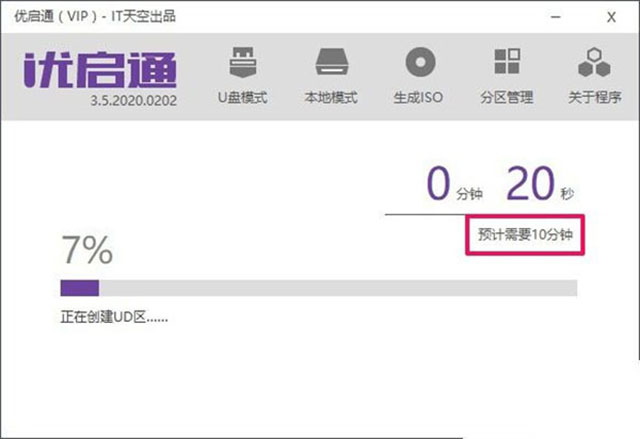
6. 调出启动菜单,选择U盘启动你的电脑,按键上下移动光标选择U盘选项
7. 进入优启通启动界面菜单,选择启动windows 10 PE x64,回车确认
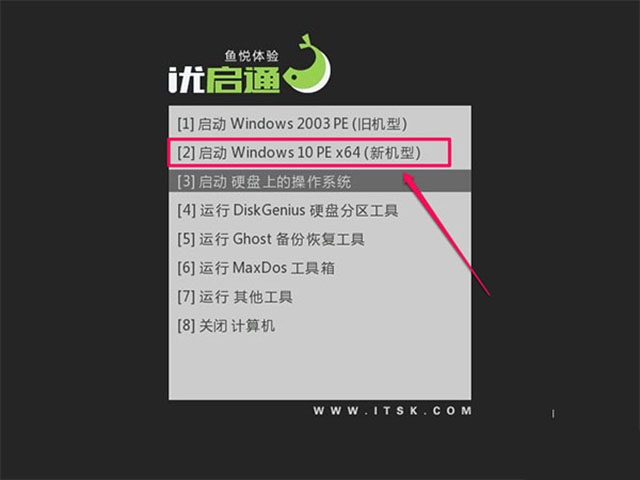
8. 来到优启通Win10PE系统后,运行桌面“EIX系统安装”工具
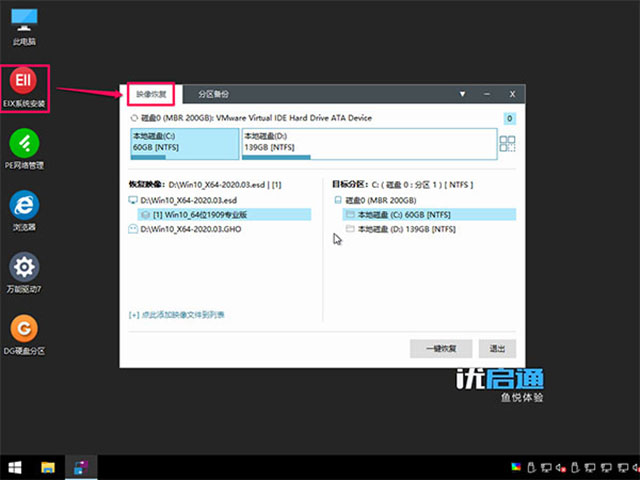
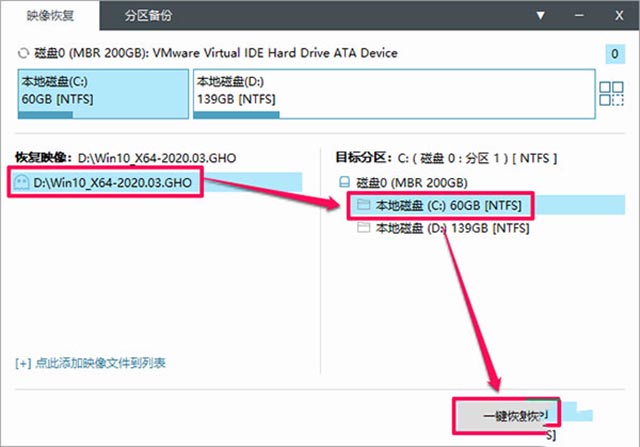
9. 在工具栏左侧选择镜像文件,右侧选择安装系统的路径,点击一键恢复
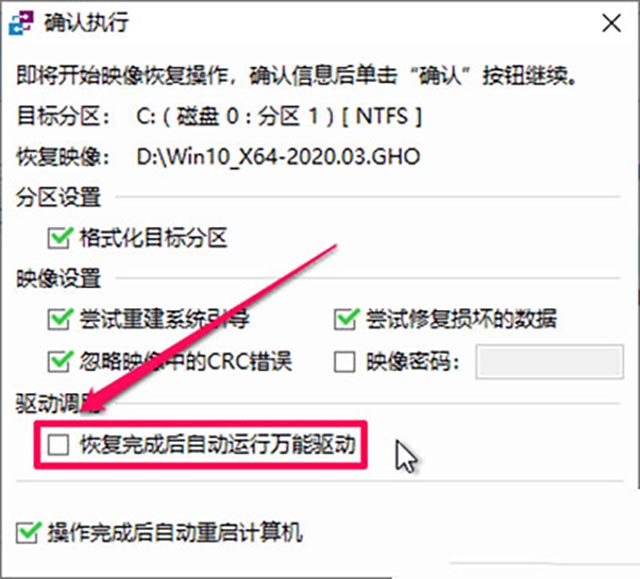
10. 在弹出窗口中去掉“驱动调用”勾选项,其他默认即可,点击确认执行
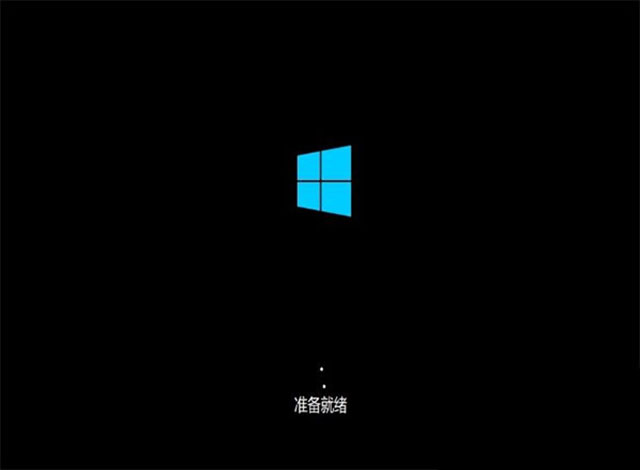
11. 开始执行系统恢复操作,系统恢复100%后,电脑会自动重启,进入安装界面


发表回复
要发表评论,您必须先登录。