由V1.3、V2.1、V2.3官方32位和64位6个映像文件中集成的常用经典工具更新到了最新版,保持了官方版本的原汁原味和绝对纯净,现分享给有需要的同学测试,仅供学习使用,版权归各软件作者所有,切勿用于商业用途,否则后果自负,合盘集萃含9个微PE工具箱V1.3、V2.1、V2.3系列合盘。
[b2player src=”https://video.jjgg.co/20251002/wepe_.mp4″ poster=””]
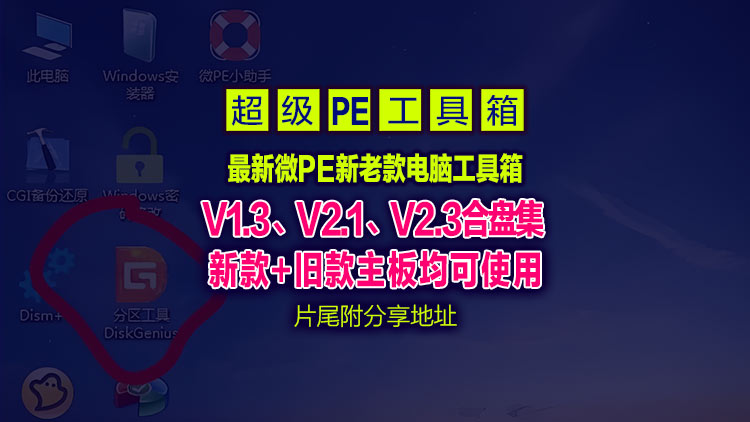
由V1.3、V2.1、V2.3官方32位和64位6个映像文件中集成的常用经典工具更新到了最新版,保持了官方版本的原汁原味和绝对纯净,现分享给有需要的同学测试,仅供学习使用,版权归各软件作者所有,切勿用于商业用途,否则后果自负,合盘集萃含9个微PE工具箱V1.3、V2.1、V2.3系列合盘。
[b2player src=”https://video.jjgg.co/20251002/wepe_.mp4″ poster=””]
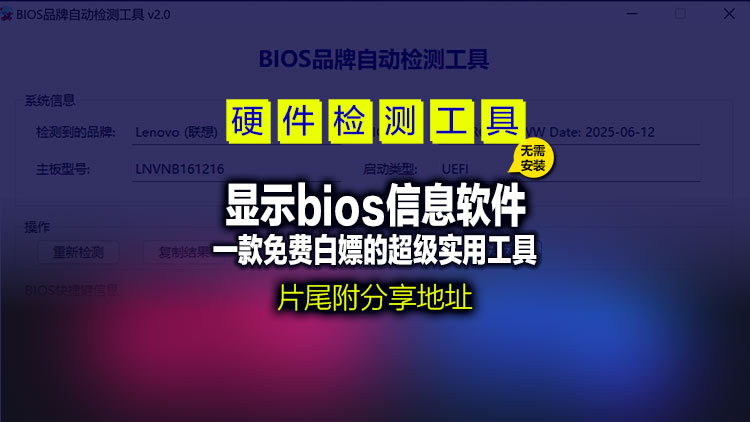
熟悉电脑的吉友们都知道,现在硬件配置分区格式分为Legacy和UEFI,安装系统时搞不清哪一种分区格式较好,本期带来了一款实用的显示bios信息的软件,检测U盘快捷启动键信息的工具,让你安装系统变得更简单。
[b2player src=”https://video.jjgg.co/20251002/BIOSgongju_.mp4″ poster=””]
win7系统详细分区安装教程及引导启动模式设置教程:
[b2player src=”https://video.jjgg.co/20251001/win71.mp4″ poster=””]

Hasleo EasyUEFI(EFI启动管理软件)是一款EFI/UEFI启动项管理软件,EasyUEFI企业版可以轻松管理EFI/UEFI启动项&管理EFI系统分区&修复EFI系统启动问题.EasyUEFI管理EFI/UEFI启动项,包括创建,删除,编辑,清理,备份还原,管理EFI启动项,修复EFI系统分区启动项,调整EFI/UEFI启动项顺序,所有操作均可在系统下完成而不需要进入BIOS.另外它还可以用于创建PE启动镜像,创建启动镜像后可以使用它创建U盘系统启动盘.
[b2player src=”https://image.jjgg.co/20251001/EasyUEFI.jpg” poster=””]
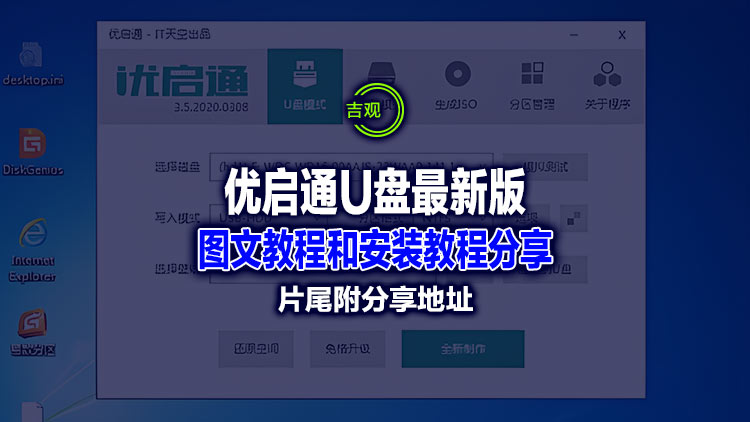
优启通VIP版(EasyU,简称EU)是一款专业U盘启动盘制作工具,优启通工具采用U盘三分区方案,支持BIOS(Legacy)与UEFI双启动模式,在支持主流硬件基础上,同时兼容早期多数旧硬件。整合各种装机必备工具,并结合IT天空数款自研软件,有效提高系统安装效率。U盘PE所在分区于系统下自动隐藏,PE区与数据区分别独立,便于使用者对数据的各项操作。优启通WinPE系统定位于一线装机技术员,系统工程师和系统维护人员。
[b2player src=”https://p.jjgg.co:8000/f/OGfE/yqt124_.mp4″ poster=””]
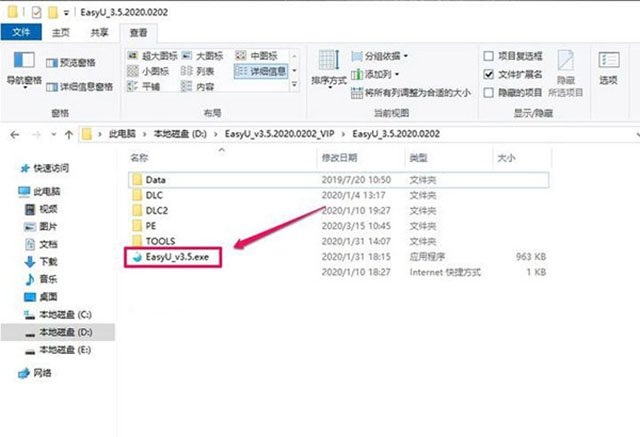
1. 首先准备一个大于8G以上的U盘,下载优启通U盘工具解压运行EasyU
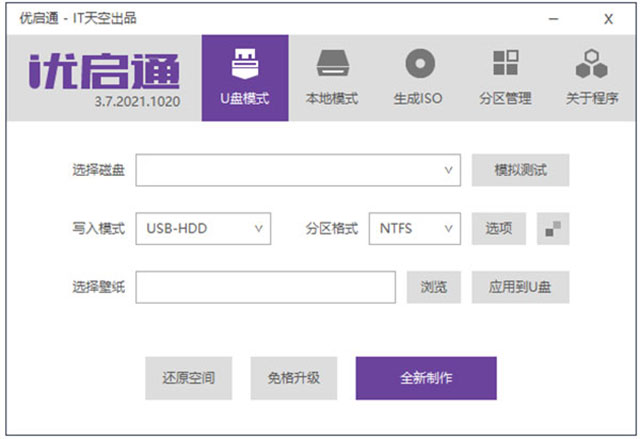
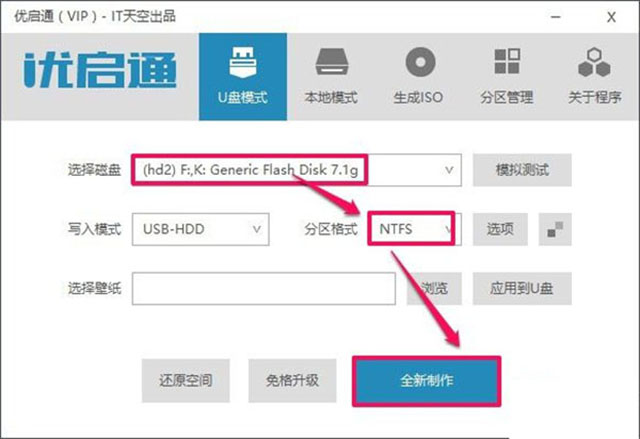
2. 打开优启通,选择U盘模式进行制作,制作过程会清空数据,请备份好数据
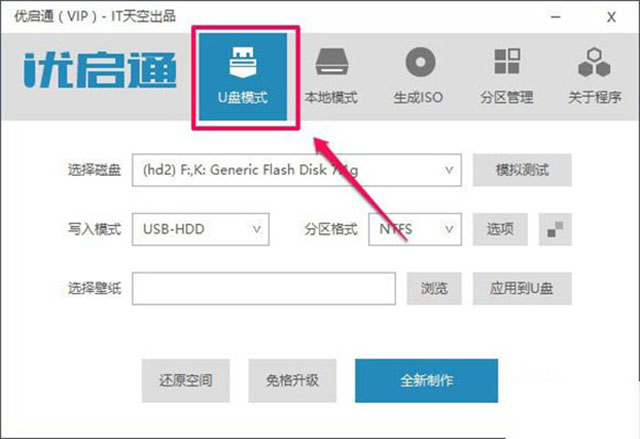
3. 依次选U盘和分区格式,点击全新制作,建议分区格式为NTFS或exFAT
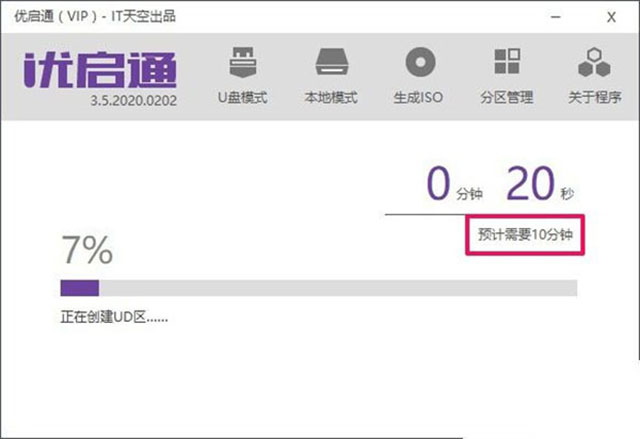
4. 工具制作U盘启动盘,大约10分钟左右,再把系统镜像复制到U盘里面
5. 拔掉U盘插上电脑主机,开机按优先U盘开解启动项,具体看主板启动项
6. 调出启动菜单,选择U盘启动你的电脑,按键上下移动光标选择U盘选项
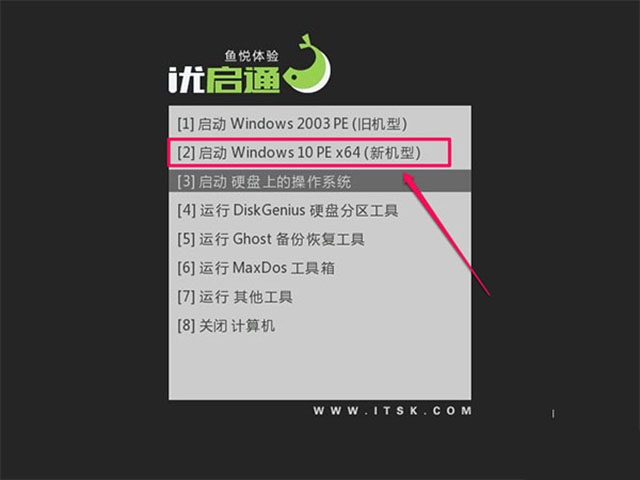
7. 进入优启通启动界面菜单,选择启动windows 10 PE x64,回车确认
8. 来到优启通Win10PE系统后,运行桌面“EIX系统安装”工具
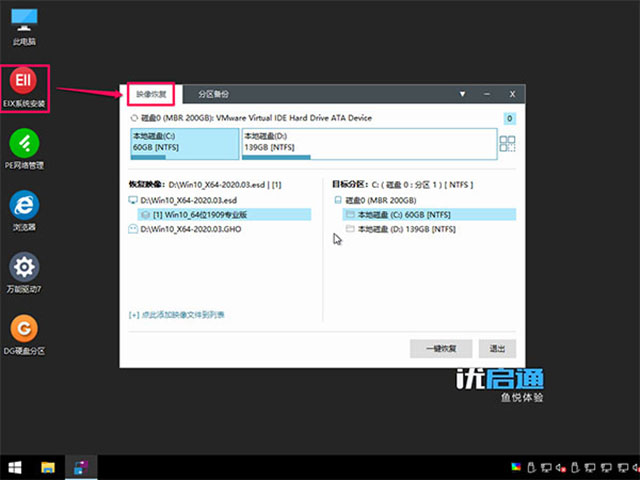
9. 在工具栏左侧选择镜像文件,右侧选择安装系统的路径,点击一键恢复
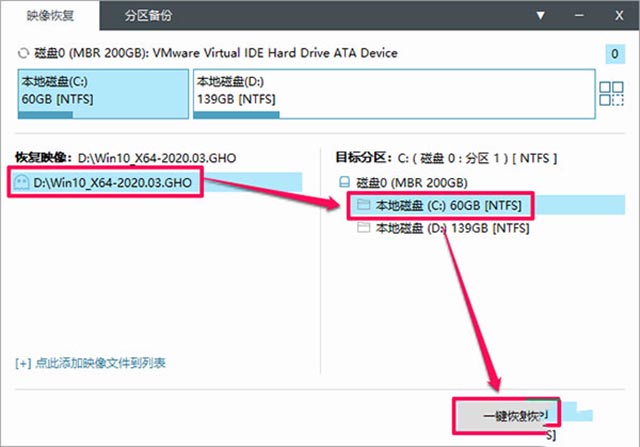
10. 在弹出窗口中去掉“驱动调用”勾选项,其他默认即可,点击确认执行
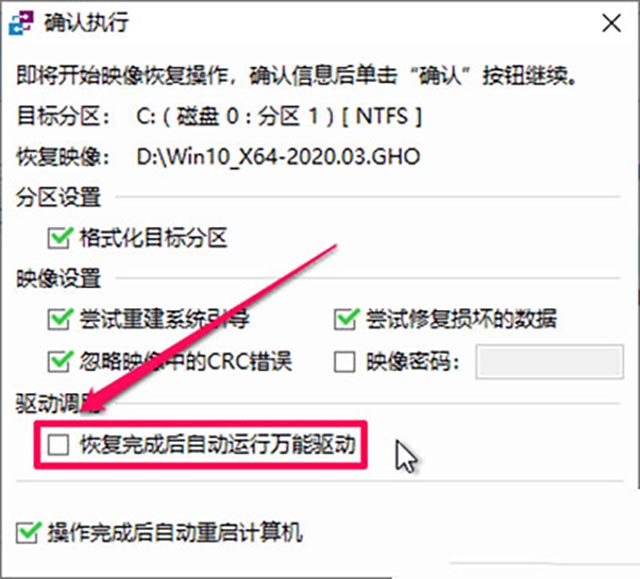
11. 开始执行系统恢复操作,系统恢复100%后,电脑会自动重启,进入安装界面