惠普暗影精灵6预装Windows 10家庭普通版操作系统,搭配Intel 酷睿i7 10750H处理器和NVIDIA GeForce RTX 2060独立显卡,配备16GB内存及512GB的SSD固态硬盘,拥有15.6英寸全高清屏,是一款家用游戏笔记本电脑。
[b2player src=”https://wp.jjgg.co/Video/20250528/bijibenqinghui.mp4″ poster=””]

惠普暗影精灵6预装Windows 10家庭普通版操作系统,搭配Intel 酷睿i7 10750H处理器和NVIDIA GeForce RTX 2060独立显卡,配备16GB内存及512GB的SSD固态硬盘,拥有15.6英寸全高清屏,是一款家用游戏笔记本电脑。
[b2player src=”https://wp.jjgg.co/Video/20250528/bijibenqinghui.mp4″ poster=””]
有时候电脑出现莫名其妙的故障没特别是全新组建的高端电脑同样出现蓝屏重启现象;
本期分享一些硬件故障的解决方法,供电脑技术控及电脑维修人员一起交流学习!
[b2player src=”https://wp.jjgg.co/Video/20250528/gaoduandiannaochongqi.mp4″ poster=””]

| 亲测是可以强制卸载某些软件的, 包括删除注册表等,非常好用。装机必备,尤其对一些卸载不掉的流氓软件特别有效果。 1) 先用这个工具把流氓软件卸载了。 2)进入流氓软件目录,直接手工删除所有文件 3) 保险起见,重启下电脑。 |
[b2player src=”https://wp.jjgg.co/Video/20250528/xiezaigongju.mp4″ poster=””]

华硕的产品线完整覆盖至笔记本电脑、主板、显卡、服务器、光存储、有线/无线网络通讯产品、LCD、掌上电脑、智能手机等全线3C产品。其中显卡和主板以及笔记本电脑三大产品已经成为华硕的主要竞争实力。
[b2player src=”https://wp.jjgg.co/Video/20250528/huashuobijibengutai.mp4″ poster=””]
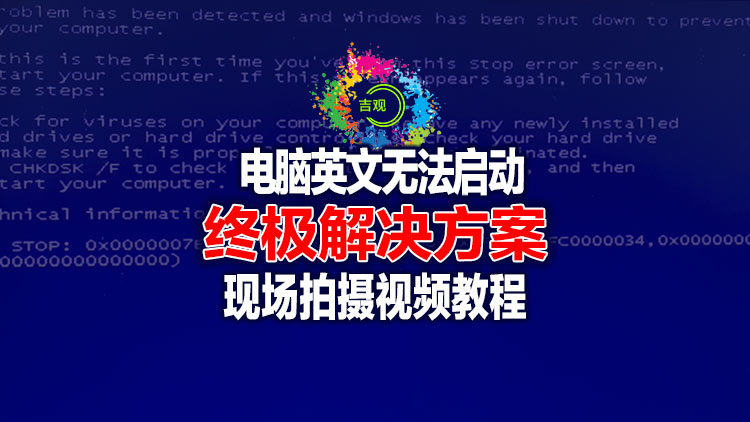
电脑出现蓝屏英文字+无法启动进入系统,只有两种可能出现了问题!方法使用中记得备份数据!
【系统启动文件破坏需要重装系统】+【还有一种可能硬盘出现问题换盘】
[b2player src=”https://wp.jjgg.co/Video/20250529/yingwenqidong.mp4″ poster=””]

当用户遇到显卡驱动无法卸载,卸载不干净导致的驱动无法升级重装,或是解决一些显卡导致的故障时,我们可以使用DDU这款工具来进行卸载。那么ddu如何卸载显卡驱动呢?下面我们一起来看看下方小编带来的ddu卸载显卡驱动使用视频教程吧!
[b2player src=”https://wp.jjgg.co/Video/20250529/DDU.mp4″ poster=””]

1. 按住Win+R键,打开运行模式,输入:%temp% 可以清除日常系统的缓存垃圾;
2. 按住Win+R键,打开运行模式,输入:cleanmgr点击确定,可以清理C盘系统垃圾;
3. 按住Win+R键,打开运行模式,输入:MRT点击确定,可以清理电脑系统自带的恶意软件;
最后附送最新:win7、win10、win11系统最新42版本吉火工具,一键吉火,方便快捷,经典工具。
[b2player src=”https://video.jjgg.co/20251001/sanzhaoqingli.mp4″ poster=””]
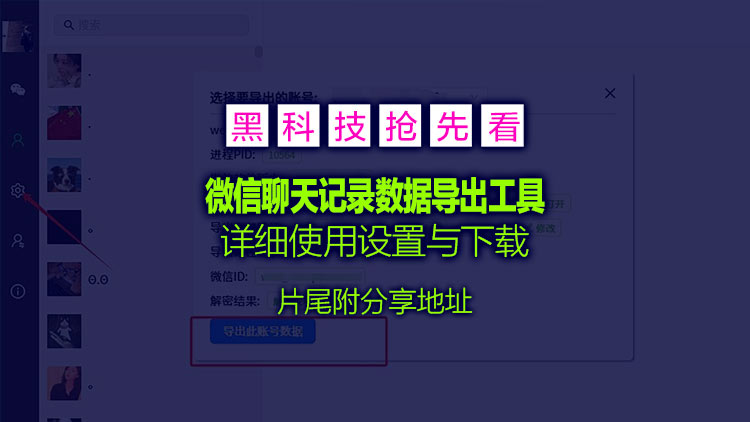
软件无需安装,只要把EXE文件下载到本地,即可使用,而且我已经测试用过了。下面就分享下我的使用过程
1.打开软件,点击下方红框处即可刷新信息
2、点击设置,就能看到导出按钮
3、导出的文件数据列表【看视频教程吧】
[b2player src=”https://jgdnw-1251805881.cos.ap-shanghai.myqcloud.com/wp-content/uploads/Video/20250529/wxlt_.mp4″ poster=””]

1. 打开相机,在相机右侧找到内圆外方智慧识物小图标;
2. 在下方找到文档扫描选项,选择表格提取;
3. 将手机镜头对准需要扫描的表格,取景框完全包住表格;
4. 手机完美复制表格到手机,可使用办公软件编辑修改表格;
[b2player src=”https://wp.jjgg.co/Video/20250529/weihuaqubiaoge.mp4″ poster=””]
[b2player src=”https://wp.jjgg.co/Video/20250529/azsjqingli_.mp4″ poster=””]
支持原版 Windows 系统安装,避免第三方修改带来的风险。
提供原版镜像下载功能,方便用户直接获取最新系统。
数据备份与恢复
支持硬盘分区备份与还原,确保数据安全。
提供克隆功能,方便快速迁移系统或数据。
硬盘分区管理
支持硬盘分区调整、创建、删除等操作。
提供分区表修复功能,解决常见分区问题。
硬件检测
集成了硬件信息检测工具,方便用户了解电脑配置。
支持硬盘坏道检测、内存测试等。
密码重置
支持 Windows 系统密码重置,方便忘记密码的用户找回权限。
适用场景
重装系统:快速制作启动盘,安装纯净版系统。
系统维护:在 PE 环境下修复系统故障。
数据恢复:找回丢失的文件或分区。
硬件检测:检查硬盘、内存等硬件状态。
下载与使用
官方网站:用户可通过优启通官网或授权渠道下载最新版本。
使用步骤:
插入 U 盘,打开优启通软件。
选择 ISO 镜像文件,点击“制作”即可生成启动盘。
设置电脑从 U 盘启动,进入安装或维护界面。
[b2player src=”https://wp.jjgg.co/Video/20250530/EasyU20250326_.mp4″ poster=””]
[b2player src=”https://wp.jjgg.co/Video/20250530/SPH_.mp4″ poster=””]