当用户遇到显卡驱动无法卸载,卸载不干净导致的驱动无法升级重装,或是解决一些显卡导致的故障时,我们可以使用DDU这款工具来进行卸载。那么ddu如何卸载显卡驱动呢?下面我们一起来看看下方小编带来的ddu卸载显卡驱动使用视频教程吧!
[b2player src=”https://wp.jjgg.co/Video/20250529/DDU.mp4″ poster=””]

当用户遇到显卡驱动无法卸载,卸载不干净导致的驱动无法升级重装,或是解决一些显卡导致的故障时,我们可以使用DDU这款工具来进行卸载。那么ddu如何卸载显卡驱动呢?下面我们一起来看看下方小编带来的ddu卸载显卡驱动使用视频教程吧!
[b2player src=”https://wp.jjgg.co/Video/20250529/DDU.mp4″ poster=””]

1. 按住Win+R键,打开运行模式,输入:%temp% 可以清除日常系统的缓存垃圾;
2. 按住Win+R键,打开运行模式,输入:cleanmgr点击确定,可以清理C盘系统垃圾;
3. 按住Win+R键,打开运行模式,输入:MRT点击确定,可以清理电脑系统自带的恶意软件;
最后附送最新:win7、win10、win11系统最新42版本吉火工具,一键吉火,方便快捷,经典工具。
[b2player src=”https://video.jjgg.co/20251001/sanzhaoqingli.mp4″ poster=””]

最新中文汉化版坡姐免费版;本地安装;
操作简单,4步搞定。直装中文界面,小白均可轻松上手;
图片放大效果显著,尤其是,支持锐化图片,据说效果甚至优于 Photoshop;
跨平台,支持 windows / macOS 和 Linux 三大操作系统;
支持图像批处理,妥妥生产力工具,本案支持windows桌面版;
[b2player src=”https://wp.jjgg.co/Video/20250528/tupianfangda.mp4″ poster=””]
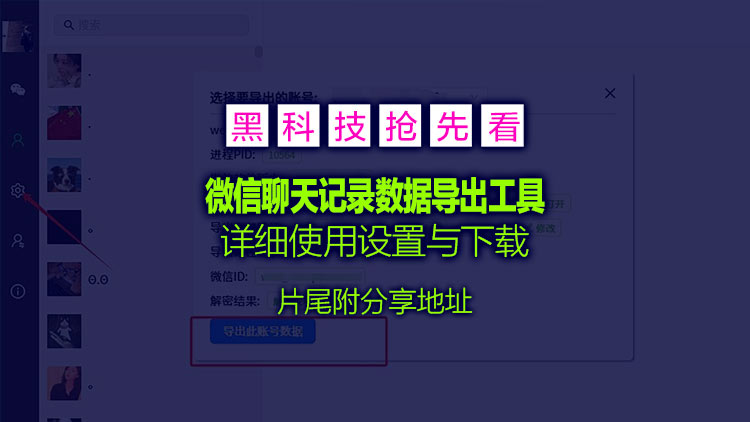
软件无需安装,只要把EXE文件下载到本地,即可使用,而且我已经测试用过了。下面就分享下我的使用过程
1.打开软件,点击下方红框处即可刷新信息
2、点击设置,就能看到导出按钮
3、导出的文件数据列表【看视频教程吧】
[b2player src=”https://jgdnw-1251805881.cos.ap-shanghai.myqcloud.com/wp-content/uploads/Video/20250529/wxlt_.mp4″ poster=””]

1. 打开相机,在相机右侧找到内圆外方智慧识物小图标;
2. 在下方找到文档扫描选项,选择表格提取;
3. 将手机镜头对准需要扫描的表格,取景框完全包住表格;
4. 手机完美复制表格到手机,可使用办公软件编辑修改表格;
[b2player src=”https://wp.jjgg.co/Video/20250529/weihuaqubiaoge.mp4″ poster=””]
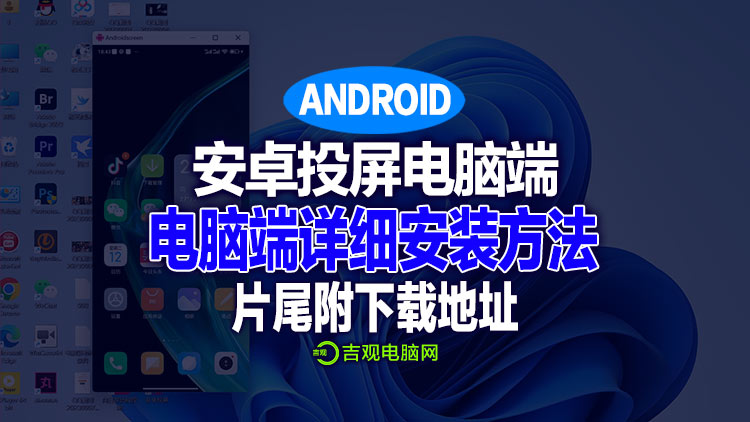
1.新增两种文字输入模式,安装后请仔细查看文字输入教程;
2.新增鼠标点击映射,采集坐标后使用Shift+Enter发送消息;
3.新增批量排版部分窗口,全局组合键为Ctrl+Alt+M;
4.分组群控更改快捷键为Ctrl+Alt+L,可快速打开分组窗口;
5.提取APK资源文件功能增加自定义添加路径功能;
6.工具栏右键菜单增加主板机常用设置选项(屏幕常亮等功能);
[b2player src=”https://wp.jjgg.co/Video/20250528/anzhuotouping8.mp4″ poster=””]

一般电脑在使用的过程中,当安装的系统使用一段时间后,电脑越来越卡,并且莫名其妙的重启等问题;
还有一些非专业电脑技术安装系统分区表设置错误也会导致这些问题的出现,今天本期分享一下技巧;
[b2player src=”https://wp.jjgg.co/Video/20250528/diannaoyouhuashezhi.mp4″ poster=””]
CapCut6.3.0是最新国际版,建议大家使用CapCut,因为所有的素材和滤镜都是可以免费使用,且现在官网有中文了,下载就能用,以后也不用汉化了;
[b2player src=”https://video.jjgg.co/20251001/capcut630_.mp4″ poster=””]
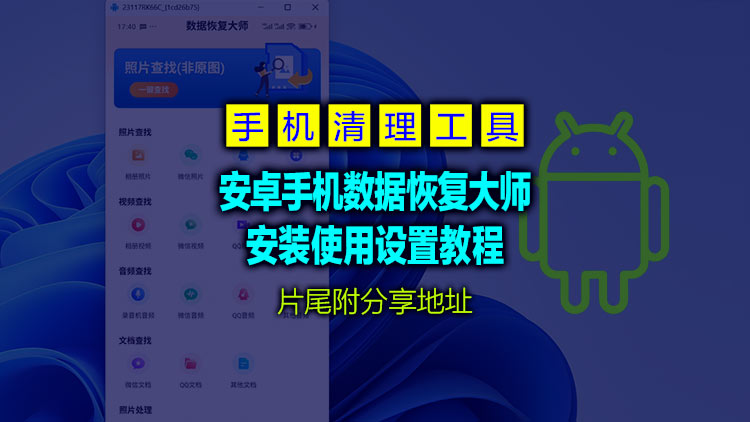
[b2player src=”https://wp.jjgg.co/Video/20250529/azsjqingli_.mp4″ poster=””]

@Beta版本的最新版26.7.0.3064,有2个版本一个安装版和一个便携版,2个版本移除工具都可以使用,安装版为官方纯净版,增加了安装完成后桌面会自动生成快捷图标,之前的没有,免安装便携版内置集成了20多个实用插件。另外这次还加入了放盗版弹窗机制,不过大神说这个机制并不能保证一定有效,最好是不要长时间用梯子。
@关于127代码【部分系统出现】
估计的是安装出现127代码的系统应该是权限不够,因为这个版本加入了防盗版弹窗机制,权限不够就加载不了,权限够的就可以安装成功。他说会解决这个问题,所以有些电脑安装失败,有些就一次成功。
[b2player src=”https://image.jjgg.co/20251001/ps2670.jpg” poster=””]
支持原版 Windows 系统安装,避免第三方修改带来的风险。
提供原版镜像下载功能,方便用户直接获取最新系统。
数据备份与恢复
支持硬盘分区备份与还原,确保数据安全。
提供克隆功能,方便快速迁移系统或数据。
硬盘分区管理
支持硬盘分区调整、创建、删除等操作。
提供分区表修复功能,解决常见分区问题。
硬件检测
集成了硬件信息检测工具,方便用户了解电脑配置。
支持硬盘坏道检测、内存测试等。
密码重置
支持 Windows 系统密码重置,方便忘记密码的用户找回权限。
适用场景
重装系统:快速制作启动盘,安装纯净版系统。
系统维护:在 PE 环境下修复系统故障。
数据恢复:找回丢失的文件或分区。
硬件检测:检查硬盘、内存等硬件状态。
下载与使用
官方网站:用户可通过优启通官网或授权渠道下载最新版本。
使用步骤:
插入 U 盘,打开优启通软件。
选择 ISO 镜像文件,点击“制作”即可生成启动盘。
设置电脑从 U 盘启动,进入安装或维护界面。
[b2player src=”https://wp.jjgg.co/Video/20250530/EasyU20250326_.mp4″ poster=””]

一款适合各行各业的智能工具,涵盖多种服务业和多媒体从业人员的工具!
[b2player src=”https://wp.jjgg.co/Video/20250530/ijjgg_.mp4″ poster=””]