标签: LTSC

  • 【系统分享】5月30日最新更新26100_4202原版集成映像,详细安装视频教程,片尾附ISO文件下载

    【系统分享】5月30日最新更新26100_4202原版集成映像,详细安装视频教程,片尾附ISO文件下载

    源基准为官方映像,文件制作与官方提供的格式一致,经过测试,无论是全新安装和升级安装都不会出现问题。
    没有添加任何三方数据。
    使用工具只有 DISM,没有删减任何内容,完全原版。系统映像为 ESD 格式。
    【25年5月30日更新,下列视频教程不分新旧版本安装方法一样】
    集成功能:
    .net framework 3.5
    集成补丁:
    KB5043080(24年9月检查点累积更新 26100.1742)
    KB5055627(25年4月累积更新 26100.3915)(5月29日
    KB5056579(25年4月 .net 累积更新)(5月9日)

    [b2player src=”https://wp.jjgg.co/Video/20250530/LTSC3_.mp4″ poster=””]

  • 【电脑系统】最新版Win11_24H2官方版下载分享及视频教程,片尾附送镜像ISO文件下载!

    【电脑系统】最新版Win11_24H2官方版下载分享及视频教程,片尾附送镜像ISO文件下载!

    最新版Win11_24H2官方版来了,2月5日微软官方推送了最新24H2系列版本,本期分享详细的官网下载方法视频教程!

    点击微软官方Windows11官网链接地址

    【2月5日官方版】Windows 11 企业长期服务版(LTSC)

    [b2player src=”https://wp.jjgg.co/Video/20250530/win11iot_.mp4″ poster=””]

  • 【10月1日官方版】Windows 11 企业长期服务版(LTSC)Enterprise_LTSC_2024_x64_zh-CN_24H2_26100 [官方正式版]

    【10月1日官方版】Windows 11 企业长期服务版(LTSC)Enterprise_LTSC_2024_x64_zh-CN_24H2_26100 [官方正式版]

    Windows_11_Enterprise_LTSC_2024_x64_Version_24H2是微软发布的 Windows 11 企业长期服务版(LTSC)的一个版本信息。LTSC 是专为长期服务需求设计的版本,提供长期稳定性和较少的更新频率;一切以稳定为主,适合工作主机电脑使用!【下列视频为之前录制,官方正式版本期已更新至最新链接】

    10月1日官方正式版,下列下载链接最新更新!

    [b2player src=”https://i.jjgg.co:9900/f/vwquA/1591_1_x264.mp4″ poster=””]

  • 最新泄漏微软Win11的LTSC版本,详细的安装方法+中文语言包,片尾附送分享地址

    最新泄漏微软Win11的LTSC版本,详细的安装方法+中文语言包,片尾附送分享地址

    Windows有一个比较特殊的版本——Long Term Servicing Channel,即长期服务通道。简称LTSC版,被网友戏称「老坛酸菜」。何为长期服务?不进行功能性升级即版本号不变,只进行安全等相关的更新,微软承诺为这个版本提供5-10年的安全补丁和修复。该版本无应用商店、Edge浏览器,Cortana等,是微软基于Enterprise(企业版)定制的官方精简版,没有各类花里胡哨的功能,使用比较稳定,正因为如此也是很多网友喜欢安装的原因。

    基于Win11的LTSC版本,前两天已经泄漏,版本号Build 25941,泄露版是微软提供给OEM厂商测试用的,暂时还只是预览评估版,可能还存在不稳定的现象,仅供喜欢尝鲜的小伙伴下载使用。
    根据微软官网的披露,Win11 LTSC正式向公众推出的时间是2024年下半年。

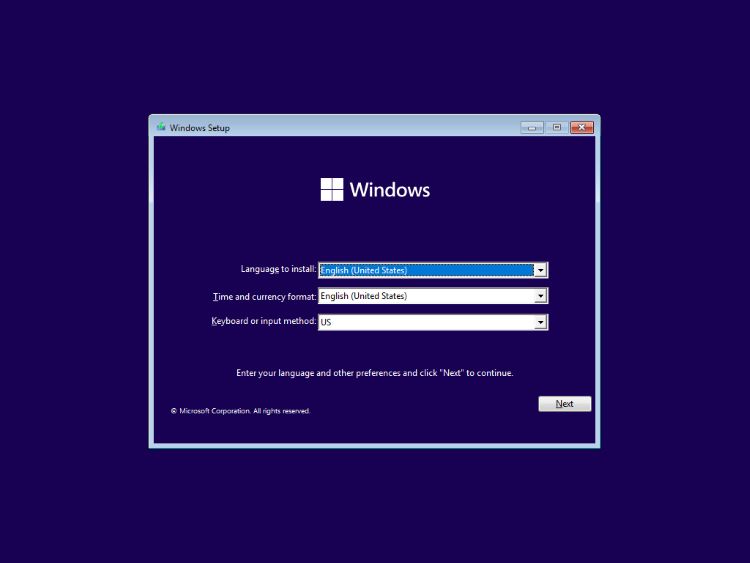
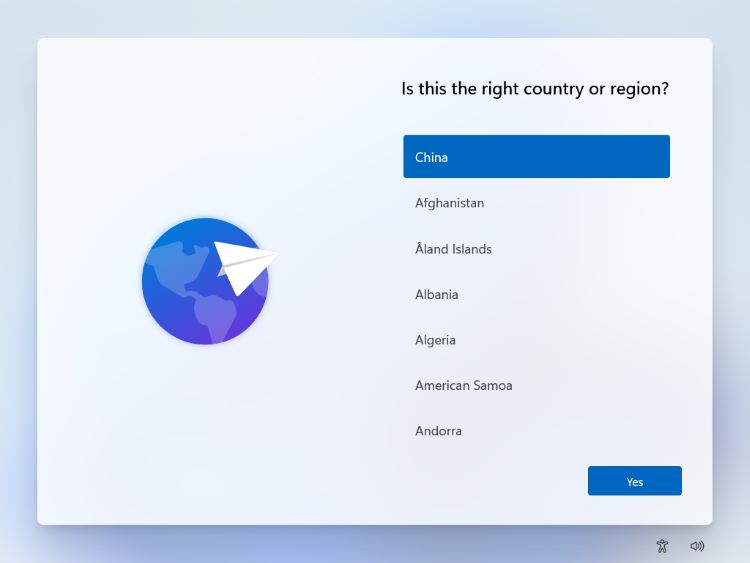
    @下面展示以下在虚拟机中安装过程截图(包含了跳过微软账户登录的方法)

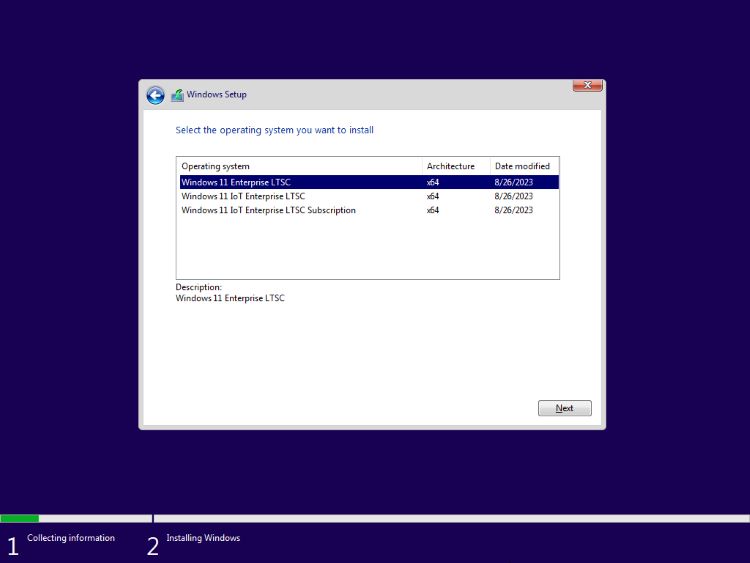
    @有3个版本选择,最后一个是订阅版(Subscription),我们可以不用管它。前两个,一个是非IoT版本一个是IoT版本,它俩区别也不大;

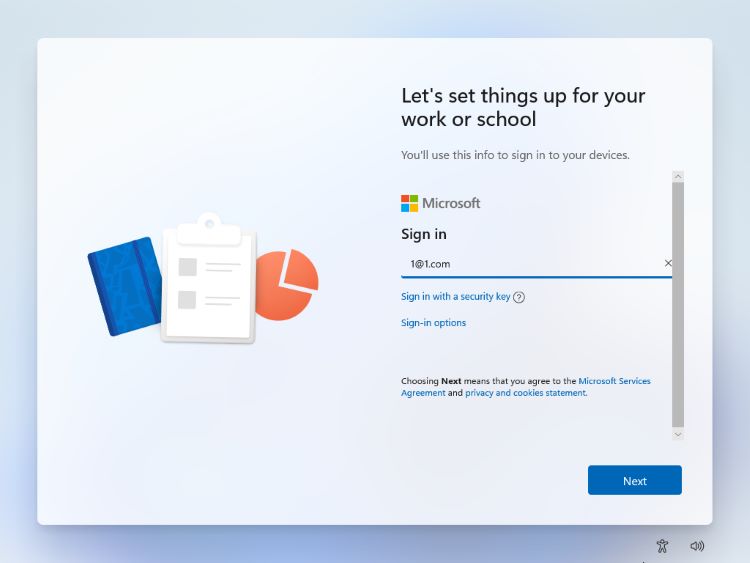
    @如果这里不想使用微软账户,可以输入一个不存在的邮箱:1@1.com,然后继续就可以跳过啦;
    @安装完毕后,界面如下图所示,右下角水印显示,该版本为Windows 11 LTSC Insider Preview Evaluation Build 25941。可以看出这只是一个评估(Evaluation)版,还很早期~
    @使用HEU KMS Activator 42.0.1激活,点击主页面“Start(开始)”,即可默认采用数字许可证激活。
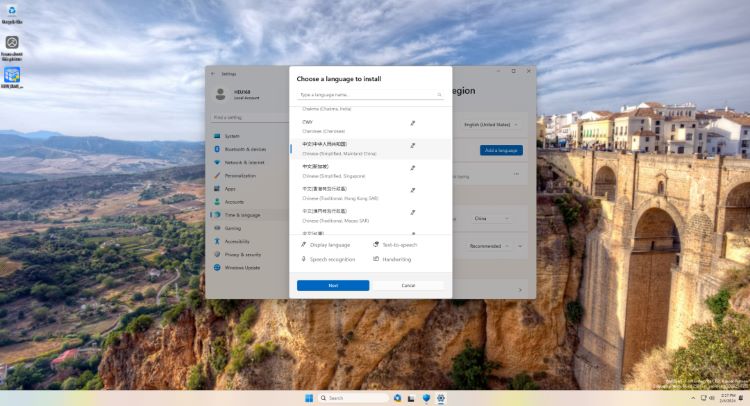
    @安装一下简体中文语言包,下载安装语言包后,将简体中文设置为默认显示语言,重启电脑
    @再次提示,该版本还处于早期阶段,不建议在实体机上安装使用,容易出现各种bug,等微软正式发布后再使用不迟。