有时候使用电脑浏览器或者下载外网站点资源,发现自己电脑当初安装的系统hosts文件为默认
本期分享一款优化外网的DNS/IP的hosts优化工具,下载/访问速度立马提升,小白不懂自行百度

有时候使用电脑浏览器或者下载外网站点资源,发现自己电脑当初安装的系统hosts文件为默认
本期分享一款优化外网的DNS/IP的hosts优化工具,下载/访问速度立马提升,小白不懂自行百度

一款简单、易用的系统映像高速下载工具
单文件运行,程序运行时不写入任何信息和文件在系统中
下载直连微软服务器,因此下载速度取决于服务器速度
支持断点续传
自动选择空间足够的下载分区(USB存储路径不可选)
支持手动选择下载分区(USB存储路径不可选)
由于直接下载到USB存储设备易造成映像文件损坏,所以屏蔽了USB设备的路径选择
系统要求
必须在Windows7或以上64位环境下运行本工具
也支持64位网络版PE环境下运行
更新日志:
界面全新设计,分类导航式布局
核心架构全面重构,智能双下载引擎
优化下载前等待时间(几乎不等待)
新增下载完成自动校验文件完整性
支持下载完成并校验文件后自动关机
[b2player src=”https://video.jjgg.co/20260308/XTXZ_.mp4″ poster=””]

大幅缩短导出时间:此版本对引擎进行了深度优化,特别是在 NVIDIA GPU 上,渲染速度相比之前版本有显著提高,有时甚至能快上数倍,极大地提升了工作效率。
改进的内存管理:减少了处理大文件时出现的内存不足错误,稳定性更高。
新增及改进的 AI 模型: 【下面有详细的视频安装方法,如果显示激活失败,请检查自己电脑是否安装360、金山毒霸、2345等流氓软件屏蔽激活文件】
【本期分享为双版本Topaz Video Ai 1.1.2+Topaz Video Ai 7.2.02】
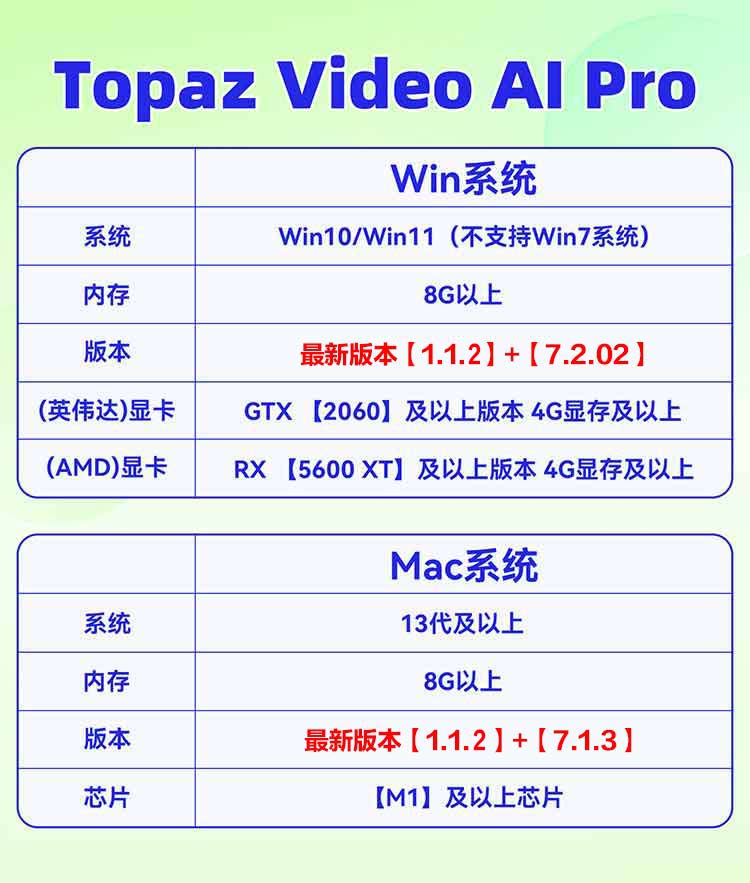
[b2player src=”https://video.jjgg.co/20251002/112_.mp4″ poster=””]

桌面选择此电脑右键属性,选择高级系统设置/高级,在性能选项里面点击设置,将默认让win选择最佳设置;
调整为第三个选项,调整为最佳性能,勾选平滑屏幕字体边缘,再次勾选启用速览;
再次勾选下面的,显示速略图不显示图标,然后点击右下角应用,再次点击确定即可;
底部搜索栏搜索:控制面板,打开选择硬件与声音,找到下方电源选项,勾选隐藏附加计划高性能;
桌面鼠标右键选择个性化,点击左侧的应用选项,在右侧找到启动的选项,打开后看到全部运行程序,关闭自己不常用的程序;
[b2player src=”https://wp.jjgg.co/Video/20250814/win11youhuaxitong.mp4″ poster=””]