@直登即享 SVIP 全部特权——无损音质、歌曲、车载专属音效,统统🆓用!
@特别准备两个版本:普通版直接装;共存版专治车机内置酷硪卸不掉的“钉子户”;
@包名不同,功能完全一致,总有一款适合你。
@亲测稳定,上车即享 SVIP 体验,别让原车播放器浪费你的好喇叭。
@自取不谢,转需随意!车机详细安装视频教程
[b2player src=”https://video.jjgg.co/20260308/chejiyingyong_.mp4″ poster=””]

@直登即享 SVIP 全部特权——无损音质、歌曲、车载专属音效,统统🆓用!
@特别准备两个版本:普通版直接装;共存版专治车机内置酷硪卸不掉的“钉子户”;
@包名不同,功能完全一致,总有一款适合你。
@亲测稳定,上车即享 SVIP 体验,别让原车播放器浪费你的好喇叭。
@自取不谢,转需随意!车机详细安装视频教程
[b2player src=”https://video.jjgg.co/20260308/chejiyingyong_.mp4″ poster=””]

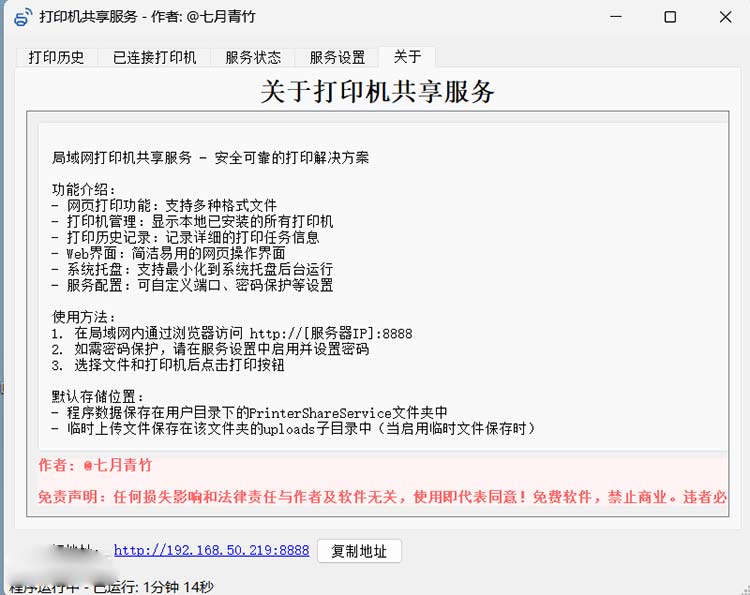
功能介绍:【文章底部附视频教程】
– 网页打印功能:支持多种格式文件
– 打印机管理:显示本地已安装的所有打印机
– 打印历史记录:记录详细的打印任务信息
– Web界面:简洁易用的网页操作界面
– 系统托盘:支持最小化到系统托盘后台运行
– 服务配置:可自定义端口、密码保护等设置
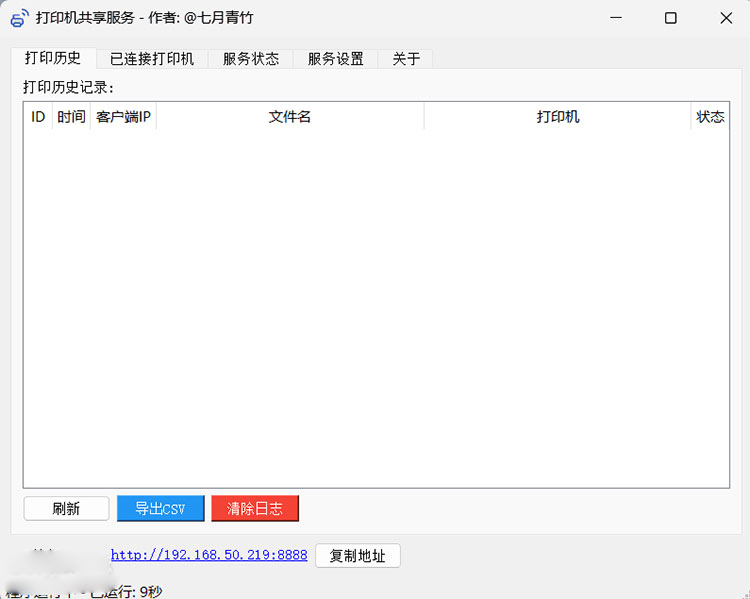
使用方法:
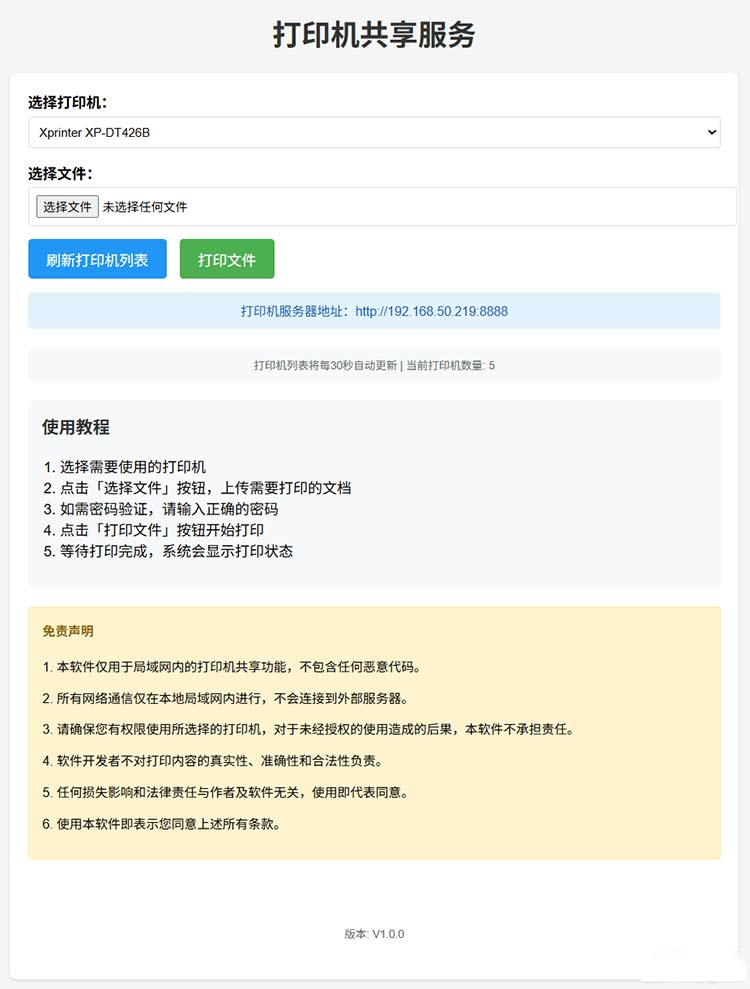
1. 在局域网内通过浏览器访问 http://[服务器IP]:8888
2. 如需密码保护,请在服务设置中启用并设置密码
3. 选择文件和打印机后点击打印按钮
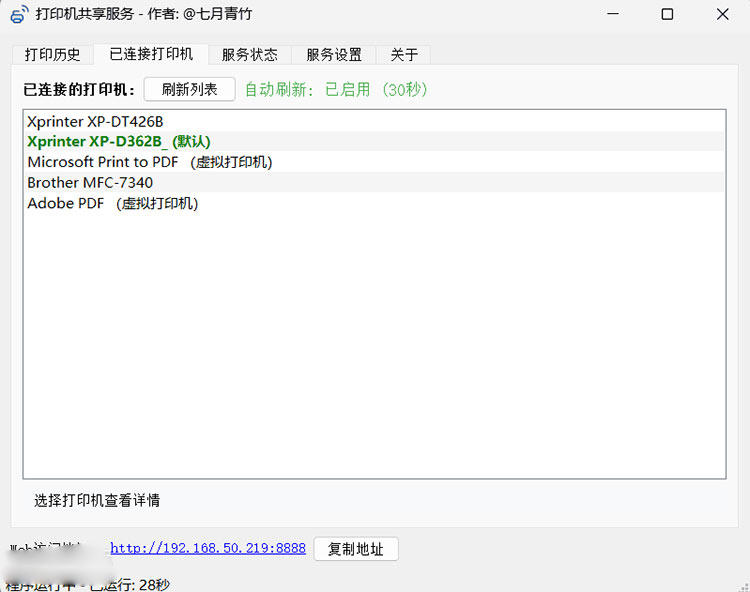
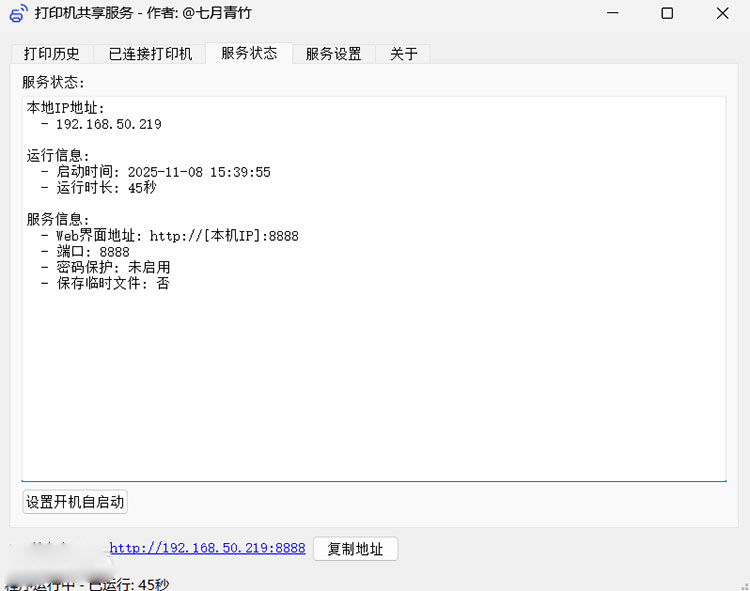
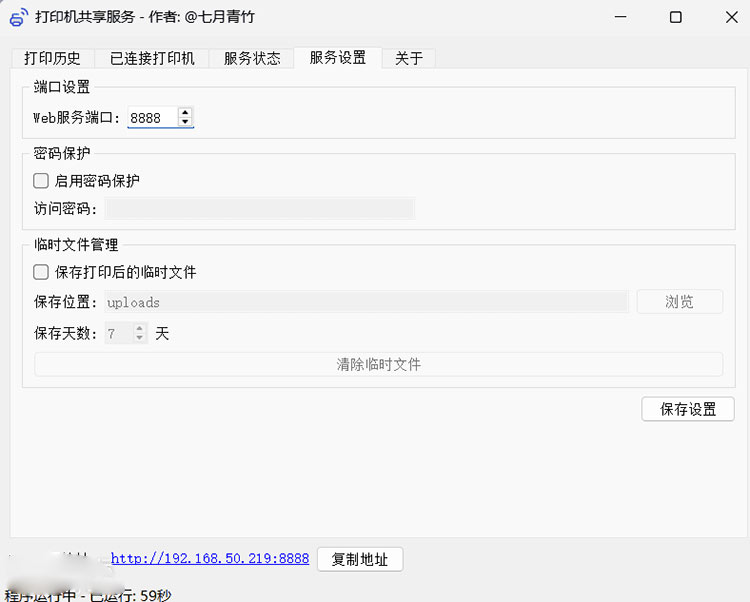
默认存储位置:
– 程序数据保存在用户目录下的PrinterShareService文件夹中
– 临时上传文件保存在该文件夹的uploads子目录中(当启用临时文件保存时)
[b2player src=”https://video.jjgg.co/20251002/dayinjijiejue_.mp4″ poster=””]

打开设备USB调试并将设备通过数据线连接到电脑,连接成功后即可一键开启投屏;
启动后自动为设备窗口自动编号(对于多个同型号设备同时开启投屏时非常有用),一键全屏、一键息屏、一键复制电脑剪贴板到设备、一键复制设备剪贴板到电脑、一键截图并复制到剪贴板。
[b2player src=”https://video.jjgg.co/20251001/azTP_.mp4″ poster=””]
巨魔专用:
#详情介绍:支持设备如下
A8~A11的iOS15.0~16.6.1
A12~A14和M1的iOS15.0~16.51
A15~A16和M2的15.0~16.5
优点
隐藏更多越狱(以及 TrollStore)的痕迹
兼容IOS系统版本 切换 RootHide 请清除原版Dopamine越狱环境
比原版Dopamine有更强的绕越狱检测能力,例如数字人民币、Surge等应用游戏在Dopamine越狱环境都能正常使用
使用 RootHide 前请清理原版Dopamine 越狱
[b2player src=”https://video.jjgg.co/20251001/Macyueyu_.mp4″ poster=””]

win11共享文件夹_打印机我看有很多人需要,上次发了一个win11 24H2共享补丁,很多人就只运行补丁,不运行共享工具,那样肯定不行,就做了一个整合工具箱,带共享工具,打印补丁及win11 24H2共享补丁,我这里测试win11和win10都没有问题,这个应该能解决多数win11共享的问题,有需要的景友可以下载试用。(切记使用时最好把杀毒软件退出一下)
[b2player src=”https://i.jjgg.co:9900/f/0DBSm/dayinjigongju.jpg” poster=””]
打印机共享终级解决方案(连接打印机的电脑,windows 专业版及更高级版本):
一、首先设置好网络共享中心:
【控制面板】(查看方式:大图标) → 【网络和共享中心】 → 【更改高级共享设置】,点击 → 【家庭或工作(当前配置文件)】,将里面选项(如:启用网络发现,启用文件和打印共享,启用共享等)都启用 → 【保存修改】。
(win 11 继续)【控制面板】(查看方式:大图标) → 【网络和共享中心】 → 【更改高级共享设置】 → 【网络和Internet】 → 【属性】修改为【专用网络】
二、其次启用Guest帐户:
【控制面板】(查看方式:大图标) → 【管理工具】 → 【计算机管理】 → 【本地用户和组】 → 【用户】,双击 Guese 用户,去掉“帐户已禁用”前的勾,【确定】;
三、修改访问策略(需要访问):
1、点击开始菜单中的“运行”选项,输入gpedit.msc 并回车,打开【本地组策略编辑器】
2、依次点开 【计算机配置】 → 【windos 设置】 → 【安全设置】 → 【本地策略】 → 【用户权限分配】;
3、双击“拒绝从网络访问该台计算机”,删除其中的 Guest用户或组,确定。
4、确认一下相互访问的计算机是不是在同一个工作组中,鼠标右键点击【计算机】 → 【属性】,这里可以看到工作组名,计算机全名;
5、随便建个文件夹,配置共享,添加 Everyone 用户,设置为具有完全读写权限。
**客户端在访问共享电脑或能会提示无权访问,这时需要在客户端添加【Windows 凭据】
【控制面板】 → 【用户帐户】 → 【用户帐户】 → 【管理你的凭据】 → 【Windows 凭据】 → 【添加 Windows 凭据】,
Internet地址或者网络地址:IP地址 和 计算机全名都可以,前面不要填\\
用户名:Guest
密码:留空,不要填
**经过以上设置,从同局域网中任何一台双击 【计算机】 → 【网络】启用网络发现,这时应该可以看到局域网中的共享电脑了,当然也可以通过在“地址栏”中手动输入: \\计算机全名 (或者:\\IP地址)来访问目标计算机的共享资源。
**在确认文件共享能正常后,再对打印机连接的电脑进行以下配置
四、添加SMB 1.0,这可以保证Windows 10以下的系统,有权限查看共享打印机
【控制面板】 → 【程序】 → 【程序和功能】 → 【启用或关闭 Windows 功能】,勾选【SMB 1.0/CIFS 文件共享支持】下所有项
五、配置RPC连接设置(下图)
 六、保存以下代码为.reg文件,双击导入(已注释)
七、完成以上步骤,重启
八、添加共享打印,这样就可以确保打印机可以被各种客户端连接上,不会有任何错误提示。
[b2player src=”https://wp.jjgg.co/Video/20250529/dayinjijiejuefangan.mp4″ poster=””]
全网首发,真一键共享打印机,互联网真正实现一键共享打印机的软件没有看见(可能我没发现);
测试过程中,发现由于系统更新,客户端连接会出现错误代码,压缩包里提供了简单的修复功能工具
[b2player src=”https://i.jjgg.co:4430/api/v3/file/get/548/yijiandayingongxiang_1_x264.mp4?sign=p1NoCnKB3sSMNUcHglwbLik6si8dPhTdhHXblhhTJk0%3D%3A0″ poster=”https://i.jjgg.co:4430/api/v3/file/get/546/yijiangongxiangdayinji.jpg?sign=wIv4bXkz1q2cWaWyzJiACBSRFYxe9XI8s8WMwNV3FnU%3D%3A0″]

网络打印机需要连接到局域网中的路由器或交换机上,然后将打印机共享到网络中,所有连接到该网络的电脑都可以使用该打印机。对于使用Windows操作系统的电脑,可以按照以下步骤进行设置:
[b2player src=”https://i.jjgg.co:9900/f/D09t3/gongxiangdayin_1_x264.mp4″ poster=”https://i.jjgg.co:9900/f/EP8Fp/gongxiangdayin.jpg”]