标签: 注册表

  • 【黑科技哟】强大的打印机和文件夹共享软件V6.0,可扫描全网IP地址和MAC地址,片尾附下载地址

    【黑科技哟】强大的打印机和文件夹共享软件V6.0,可扫描全网IP地址和MAC地址,片尾附下载地址

    打印机经常碰到系统版本不同、每台电脑设置密码、还有局域网网络地址被第三方流氓软件劫持导致的无法访问,最终打印机需要访问另一台打印机打印文件的时候失败,本期推出的这款软件解决所有的打印机文件共享打印问题,简称打印机共享终极软件

    修改了网络访问注册表,新增 restrictnullsessaccess 和 everyoneincludesanonymous 两个关键键值(解决 XP/Win7 访问 Win10 提示权限不足的问题)。
    新增 netsh 命令,强制放行 TCP 445 端口和 ICMP(Ping),即使防火墙抽风也能强行打通。
    桌面快捷方式生成器:
    点击“生成桌面连接快捷方式”,会在当前电脑桌面生成一个 .bat 文件,名字叫 连接到-计算机名.bat。
    应用场景:修好服务端后,把这个文件发给客户的另一台电脑,或者如果是在客户电脑上操作,直接生成一个发给他,告诉他:“以后双击这个就能连上”,体验极佳。
    凭据管理器快捷入口:
    遇到“怎么输密码都不对”的情况,点击“清除所有保存的网络密码”,可直接调出 Windows 系统的凭据管理器,方便手动删除错误的旧密码。

    [b2player src=”https://video.jjgg.co/20251002/dayingongxiangruan.mp4″ poster=””]

  • 【电脑超级卸载工具】适合顽固的360、金山毒霸、2345等无法卸载干净的超级工具,片尾附下载地址

    【电脑超级卸载工具】适合顽固的360、金山毒霸、2345等无法卸载干净的超级工具,片尾附下载地址

    亲测是可以强制卸载某些软件的, 包括删除注册表等,非常好用。装机必备,尤其对一些卸载不掉的流氓软件特别有效果。
    1)  先用这个工具把流氓软件卸载了。
    2)进入流氓软件目录,直接手工删除所有文件
    3)  保险起见,重启下电脑。

    [b2player src=”https://wp.jjgg.co/Video/20250528/xiezaigongju.mp4″ poster=””]

  • 【电脑小技巧】完美解决Windows11全新安装系统后,无法使用图片查看器的问题,片尾附文件下载

    【电脑小技巧】完美解决Windows11全新安装系统后,无法使用图片查看器的问题,片尾附文件下载

    近来Windows11全新安装系统后,无法打开图片查看器,需要自行下载第三方软件安装,捆绑垃圾软件特别麻烦;

    本期分享一个纯净注册表文件,一键安装,无任何第三方捆绑,完美解决图片查看!安装方法请观看下列视频教程!

    [b2player src=”https://video.jjgg.co/20251002/tpckq_.mp4″ poster=””]

  • 德国军工级别电脑系统优化软件,windows系统优化软件排行榜一的存在!!!

    德国军工级别电脑系统优化软件,windows系统优化软件排行榜一的存在!!!

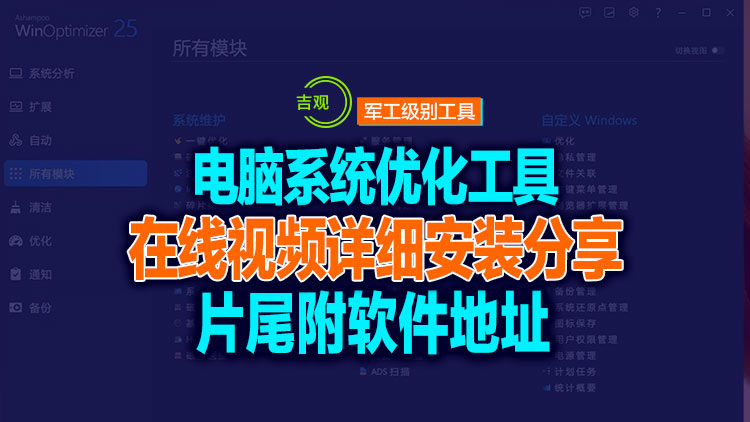
    Ashampoo WinOptimizer25 是拥有德国纯正血统的军刀级阿香婆系统优化软件,能帮助大家清理、隐私保护、服务禁用、空间回收、保护和最大程度优化用户的计算机操作系统,威航软件园提供的最新版本的Ashampoo WinOptimizer 25支持ADS扫描工具,能让隐藏的数据流信息无处遁形,并且拥有多达38个无比强大的系统优化功能模块;

    [b2player src=”https://wp.jjgg.co/Video/20250529/deguoxitongyouhua.mp4″ poster=””]

  • 【经验分享】打印机共享终级解决方案(连接打印机的电脑,windows 专业版及更高级版本)

    【经验分享】打印机共享终级解决方案(连接打印机的电脑,windows 专业版及更高级版本)

    打印机共享终级解决方案(连接打印机的电脑,windows 专业版及更高级版本):

    一、首先设置好网络共享中心:

    【控制面板】(查看方式:大图标) → 【网络和共享中心】 → 【更改高级共享设置】,点击 → 【家庭或工作(当前配置文件)】,将里面选项(如:启用网络发现,启用文件和打印共享,启用共享等)都启用 → 【保存修改】。
    (win 11 继续)【控制面板】(查看方式:大图标) → 【网络和共享中心】 → 【更改高级共享设置】 → 【网络和Internet】 → 【属性】修改为【专用网络】

    二、其次启用Guest帐户:

    【控制面板】(查看方式:大图标) → 【管理工具】 → 【计算机管理】 → 【本地用户和组】 → 【用户】,双击 Guese 用户,去掉“帐户已禁用”前的勾,【确定】;

    三、修改访问策略(需要访问):

    1、点击开始菜单中的“运行”选项,输入gpedit.msc 并回车,打开【本地组策略编辑器】

    2、依次点开 【计算机配置】 → 【windos 设置】 → 【安全设置】 → 【本地策略】 → 【用户权限分配】;

    3、双击“拒绝从网络访问该台计算机”,删除其中的 Guest用户或组,确定。

    4、确认一下相互访问的计算机是不是在同一个工作组中,鼠标右键点击【计算机】 → 【属性】,这里可以看到工作组名,计算机全名;

    5、随便建个文件夹,配置共享,添加 Everyone 用户,设置为具有完全读写权限。

    **客户端在访问共享电脑或能会提示无权访问,这时需要在客户端添加【Windows 凭据】
    【控制面板】 → 【用户帐户】 → 【用户帐户】 → 【管理你的凭据】 → 【Windows 凭据】 → 【添加 Windows 凭据】,
    Internet地址或者网络地址:IP地址 和 计算机全名都可以,前面不要填\\
    用户名:Guest
    密码:留空,不要填
    **经过以上设置,从同局域网中任何一台双击 【计算机】 → 【网络】启用网络发现,这时应该可以看到局域网中的共享电脑了,当然也可以通过在“地址栏”中手动输入: \\计算机全名 (或者:\\IP地址)来访问目标计算机的共享资源。

    **在确认文件共享能正常后,再对打印机连接的电脑进行以下配置

    四、添加SMB 1.0,这可以保证Windows 10以下的系统,有权限查看共享打印机
    【控制面板】 → 【程序】 → 【程序和功能】 → 【启用或关闭 Windows 功能】,勾选【SMB 1.0/CIFS 文件共享支持】下所有项

    五、配置RPC连接设置(下图)

    六、保存以下代码为.reg文件,双击导入(已注释)

    七、完成以上步骤,重启

    八、添加共享打印,这样就可以确保打印机可以被各种客户端连接上,不会有任何错误提示。

    [b2player src=”https://wp.jjgg.co/Video/20250529/dayinjijiejuefangan.mp4″ poster=””]