当用户遇到显卡驱动无法卸载,卸载不干净导致的驱动无法升级重装,或是解决一些显卡导致的故障时,我们可以使用DDU这款工具来进行卸载。那么ddu如何卸载显卡驱动呢?下面我们一起来看看下方小编带来的ddu卸载显卡驱动使用视频教程吧!
[b2player src=”https://wp.jjgg.co/Video/20250529/DDU.mp4″ poster=””]

当用户遇到显卡驱动无法卸载,卸载不干净导致的驱动无法升级重装,或是解决一些显卡导致的故障时,我们可以使用DDU这款工具来进行卸载。那么ddu如何卸载显卡驱动呢?下面我们一起来看看下方小编带来的ddu卸载显卡驱动使用视频教程吧!
[b2player src=”https://wp.jjgg.co/Video/20250529/DDU.mp4″ poster=””]

【电脑系统经验分享】Win11系统安装字体方法,591个常用经典字体合辑下载,纯干货~~
片尾视频附送全套字体分享下载,包含目前经典流行全系列字体!
[b2player src=”https://jgdnw-1251805881.cos.ap-shanghai.myqcloud.com/wp-content/uploads/Video/20250530/win11ziti_.mp4″ poster=””]

在购买了新电脑之后,开机激活的时候会有一些设置让用户选择,很多电脑新手因为不清楚,所以会选择默认全部开启,但是这样做会让电脑变得有些卡顿,出现开机延迟的情况,那么windows11新电脑有哪些必做的设置,小编为小伙伴带来了windows11新电脑必做的设置介绍,包含了暂停更新、关闭传递优化、禁用开机启动项。
[b2player src=”https://wp.jjgg.co/Video/20250814/win11hou.mp4″ poster=””]
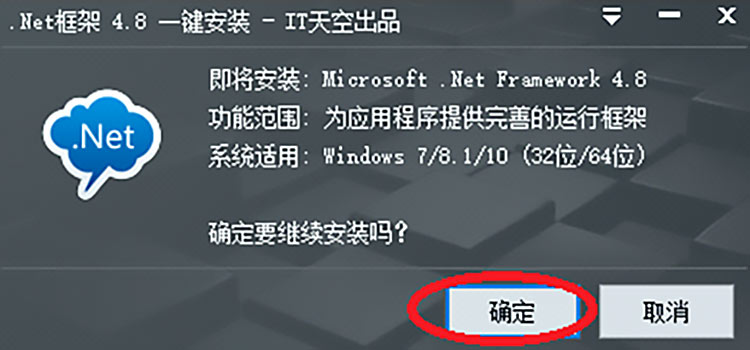
步骤1. 双击GoRuntime_DotNetFramework_4.x运行,然后点击“确定”
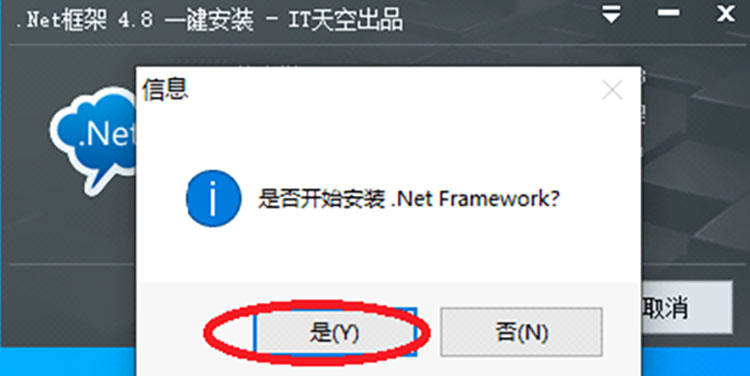
步骤2. 弹出的信息框点击“是”,等待安装
注意:系统如果安装了腾讯电脑管家或者360安全卫士等,安装过程会被拦截,如下图所示,点击“允许”就可以

安装完成点击“确定”就可以.
以上完成了Windows安装.NET Framework 4.x,下面给出验证步骤:
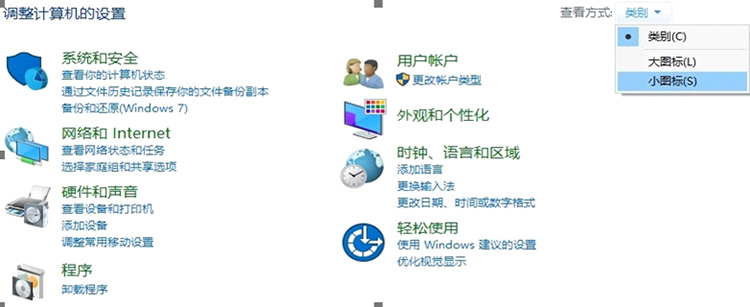
打开控制面板,选择“小图标”,点击“程序和功能”,然后点击左侧的“启用或关闭Windows功能”
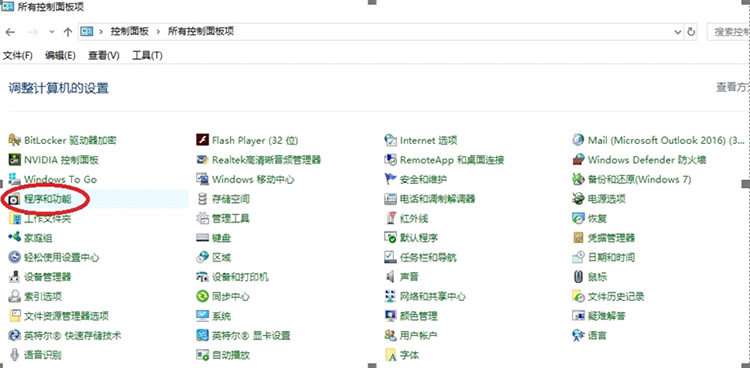
win10查看:
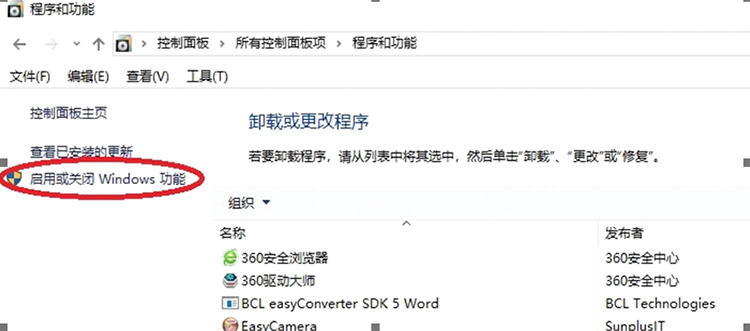
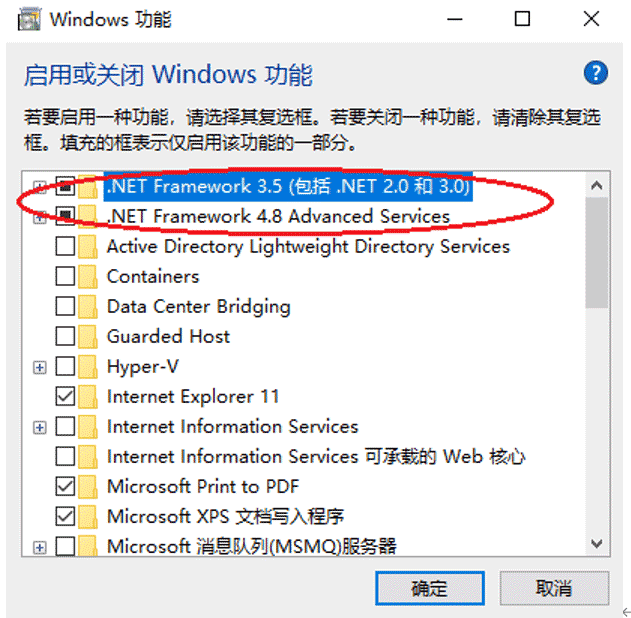
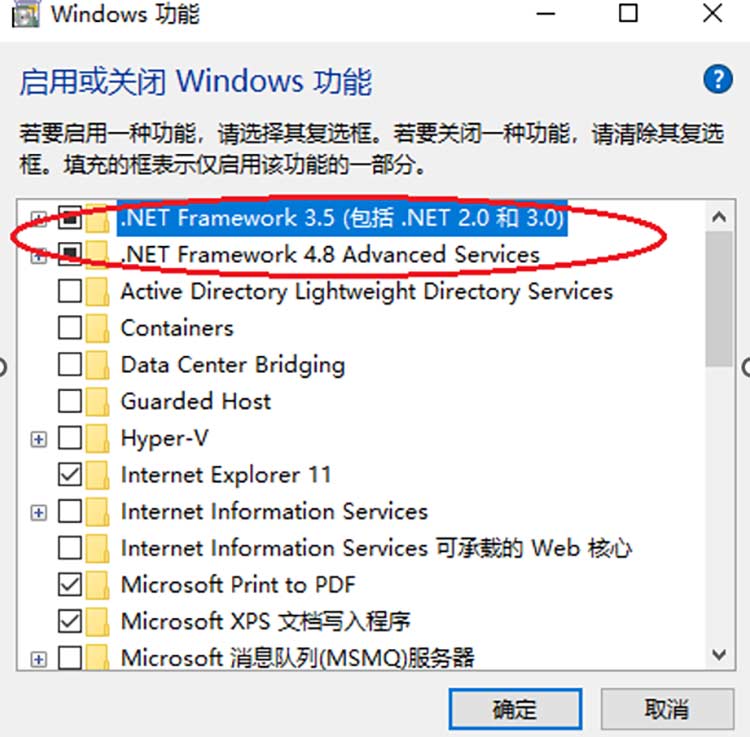
在打开的“Windows功能”窗口中查看“.NET Framework 3.5(包括.NET 2.0和0)”,如果已经被选中,则证明已经安装成功
Win7查看:
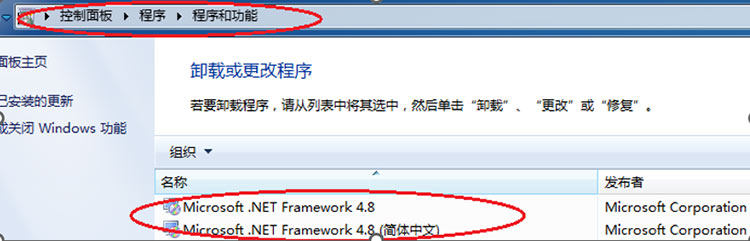
Win7直接在程序和功能中查看是否有.net framework 4.8就可以。