打开设备USB调试并将设备通过数据线连接到电脑,连接成功后即可一键开启投屏;
启动后自动为设备窗口自动编号(对于多个同型号设备同时开启投屏时非常有用),一键全屏、一键息屏、一键复制电脑剪贴板到设备、一键复制设备剪贴板到电脑、一键截图并复制到剪贴板。
[b2player src=”https://video.jjgg.co/20251001/azTP_.mp4″ poster=””]

打开设备USB调试并将设备通过数据线连接到电脑,连接成功后即可一键开启投屏;
启动后自动为设备窗口自动编号(对于多个同型号设备同时开启投屏时非常有用),一键全屏、一键息屏、一键复制电脑剪贴板到设备、一键复制设备剪贴板到电脑、一键截图并复制到剪贴板。
[b2player src=”https://video.jjgg.co/20251001/azTP_.mp4″ poster=””]
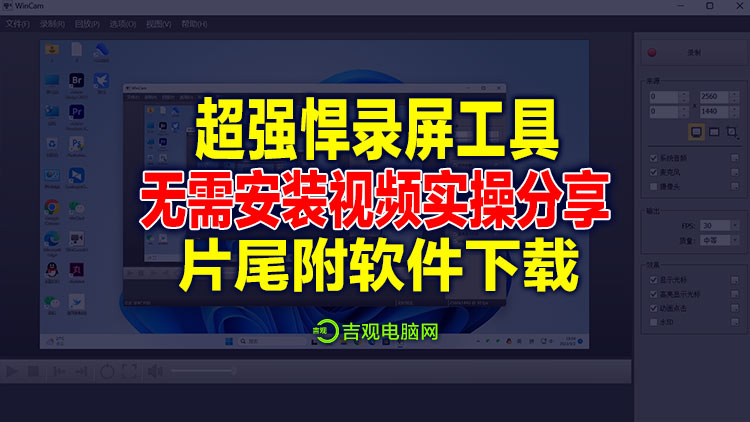
一般录屏软件内置快捷键,安装电脑会发生冲突导致无法及时录屏工作;
本期带来非常好用的强悍录屏工具,无需安装绿色运行,下载打开即可运行!
[b2player src=”https://video.jjgg.co/20251001/diannaoluping.mp4″ poster=””]

Hitpaw Screen Recorder是一款简单的屏幕录制工具,界面干净利落整洁,它除了屏幕录制功能以外,还有网络摄像头录制视频和使用画中画录制的模式,是一款比较好用的录制工具,操作也很简单。
运行 Setup.exe 进行安装,安装完成后不要打开软件;
运行 工具箱 文件夹中的 Replace.exe,然后就ok了
温馨提示:软件只能安装在c盘,不要更改安装地址。
[b2player src=”https://i.jjgg.co:4430/api/v3/file/get/51/luping_x264.mp4?sign=11OhgrNm-lg3Itt7hg3gWf0rRx-MrKWycQsy2Pjz2rg%3D%3A0″ poster=””]