2月24日最新win11 专业版+企业版+教育版下载资源【官方正版纯净版】
[b2player src=”https://i.jjgg.co:4430/api/v3/file/get/33/win11_1_x264.mp4?sign=4Yj_pLr8O6BUcAb-Bb_EQMLSKDsVhai9iVXzoN85aNE%3D%3A0″ poster=””]
2月24日最新win11 专业版+企业版+教育版下载资源【官方正版纯净版】
[b2player src=”https://i.jjgg.co:4430/api/v3/file/get/33/win11_1_x264.mp4?sign=4Yj_pLr8O6BUcAb-Bb_EQMLSKDsVhai9iVXzoN85aNE%3D%3A0″ poster=””]

最新高逼格安卓投屏最新版本详细视频教程及下载地址
[b2player src=”https://i.jjgg.co:4430/api/v3/file/get/84/aztp_x264.mp4?sign=p1w_ho67q41to5SWSgFLtqWLW015QnpZ4Yc1N52K_hg%3D%3A0″ poster=””]
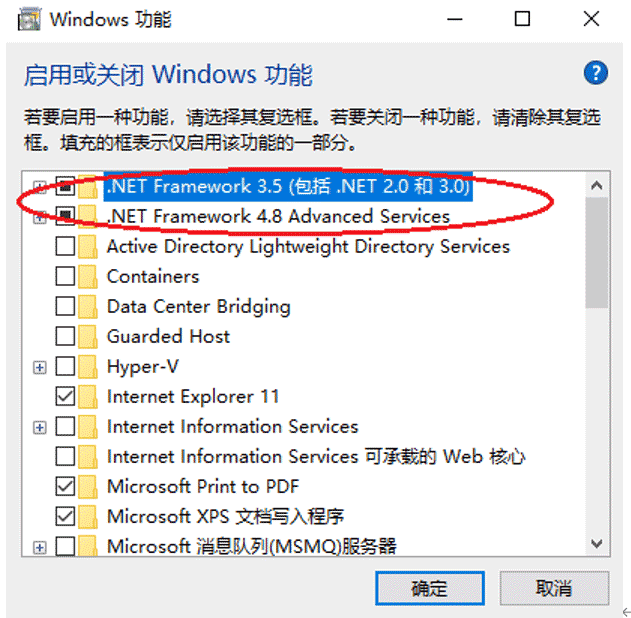
步骤1. 双击GoRuntime_DotNetFramework_4.x运行,然后点击“确定”
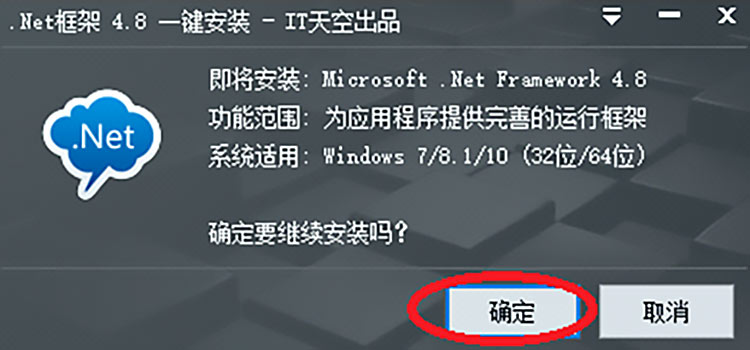
步骤2. 弹出的信息框点击“是”,等待安装
注意:系统如果安装了腾讯电脑管家或者360安全卫士等,安装过程会被拦截,如下图所示,点击“允许”就可以
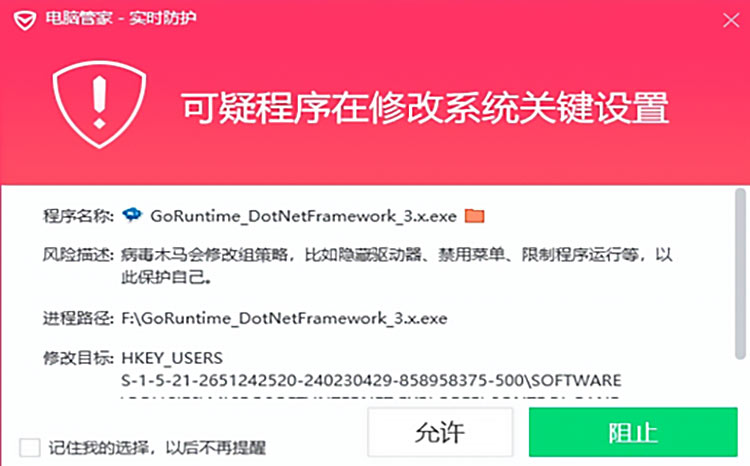
安装完成点击“确定”就可以.
以上完成了Windows安装.NET Framework 4.x,下面给出验证步骤:
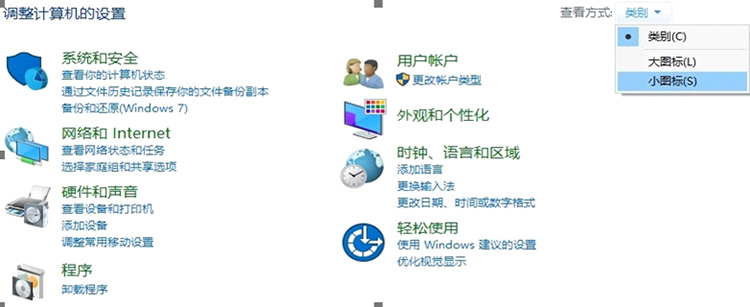
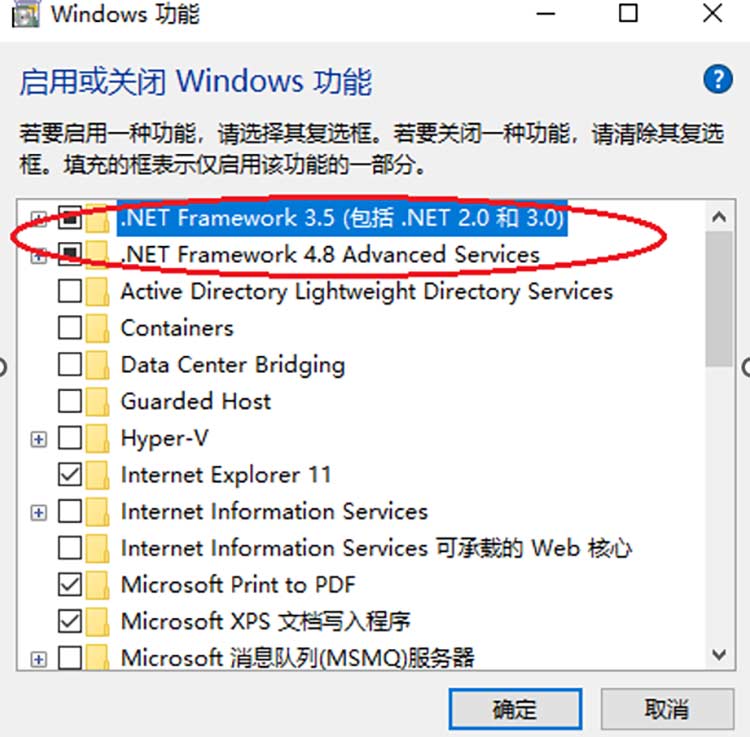
打开控制面板,选择“小图标”,点击“程序和功能”,然后点击左侧的“启用或关闭Windows功能”
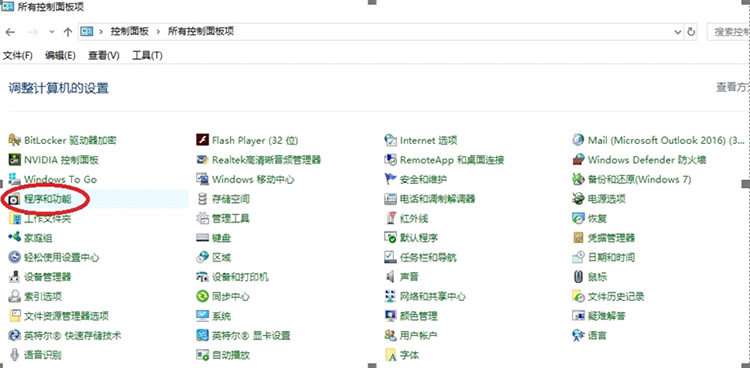
win10查看:
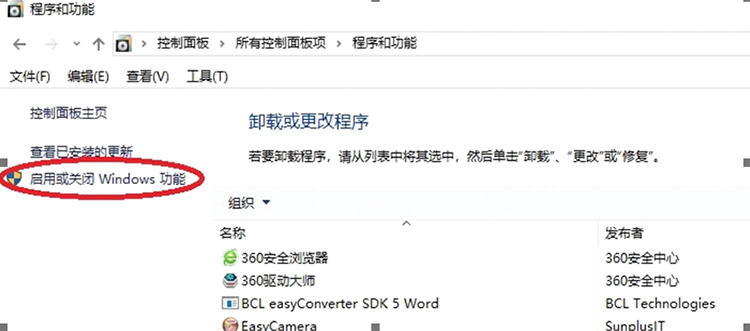
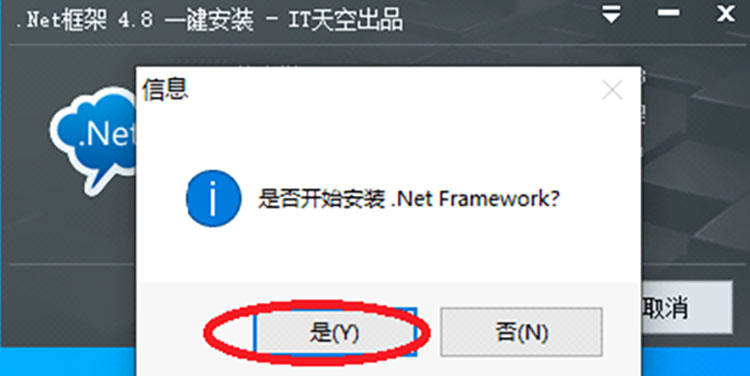
在打开的“Windows功能”窗口中查看“.NET Framework 3.5(包括.NET 2.0和0)”,如果已经被选中,则证明已经安装成功
Win7查看:
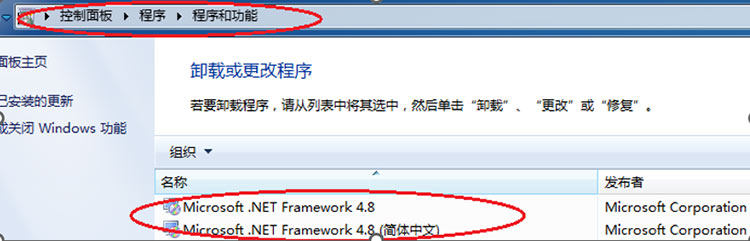
Win7直接在程序和功能中查看是否有.net framework 4.8就可以。

告别驱动精灵、驱动人生垃圾软件捆绑,全新万能驱动纯净绿色版下载
驱动总裁在联网的环境下是支持全系统平台的,并非仅限于万能网卡绿色版,之所以单独出来是因为该版本离线了全平台的网卡驱动,USB驱动,磁盘控制器驱动,Windows 7下的NVME补丁,在断网的环境下可以安装网卡驱动,联网后再自动安装缺失的驱动,也可以应用于PE环境下对目标系统驱动的预装。
[b2player src=”https://wp.jjgg.co/Video/20250814/wannengqudong.mp4″ poster=””]

win7系统详细分区安装教程及引导启动模式设置教程之二
[b2player src=”https://i.jjgg.co:9900/f/6m3Fy/win7-2.mp4″ poster=””]
下面附win7下载地址

win7系统详细分区安装教程及引导启动模式设置教程:【第一篇】
[b2player src=”https://i.jjgg.co:9900/f/7nEuZ/win7-1.mp4″ poster=””]

第一次开机之后,跳过前面两个设置,我们来到联网界面,和win10不同的是,这个界面并没有预设跳过的按钮,开机重启也无法直接跳过这个步骤,所以我们要通过特殊方式避过这个环节。大家可以先尝试使用之前文章的方法:
[b2player src=”https://wp.jjgg.co/Video/20250814/win11tiaojihuo.mp4″ poster=””]

电脑C盘格式化详细教程,无需重新分区的详细视频教程
[b2player src=”https://jgdnw-1251805881.cos.ap-shanghai.myqcloud.com/wp-content/uploads/Video/20250814/chongzhuangxitong.mp4″ poster=””]

新手第一次DIY电脑,自得其乐很是很有意思的,越来越有感觉啦!
[b2player src=”https://wp.jjgg.co/Video/20250814/zhuangji1.mp4″ poster=””]
Dism++ 是一款 Windows 系统管理优化工具,它解决了我们安装、维护系统的一大痛点问题——自定义设置和优化。相当于一个 “一站式” 管理优化工具集。
