温馨提示:模型选择名称部分汉化不太完整,例如:锐化和奇迹都为显示英文,但是提示又是中文的
[b2player src=”https://video.jjgg.co/20260308/TPAI161_.mp4″ poster=””]
温馨提示:模型选择名称部分汉化不太完整,例如:锐化和奇迹都为显示英文,但是提示又是中文的
[b2player src=”https://video.jjgg.co/20260308/TPAI161_.mp4″ poster=””]
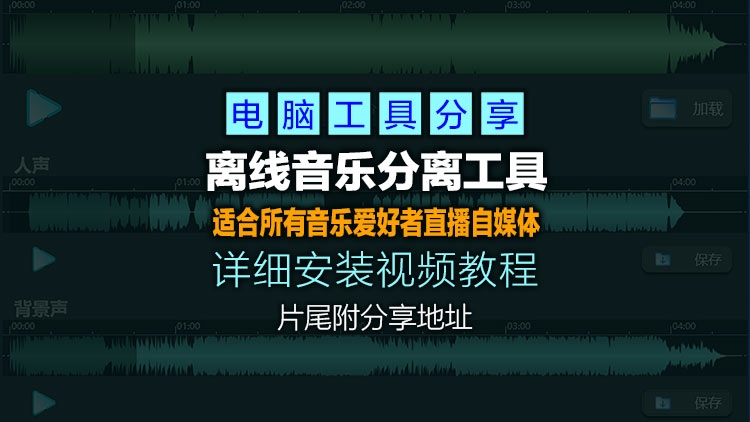
本期分享一款基于AI深度学习技术的音频处理工具,通过智能算法精准分离人声与伴奏,支持主流音频格式(WAV、MP3、AAC、AIFF),操作简单且效果优于传统方法,轻量设计(约222MB),兼容Intel/AMD处理器,适用于音乐创作、翻唱、播客降噪等场景。
软件功能
AI驱动的一键式人声与伴奏分离、支持多格式音频处理(WAV、MP3、AAC、AIFF)
实时预览与对比分离效果、内置人声降噪功能,净化环境杂音
硬件加速优化,提升处理速度、跨平台兼容(当前支持Windows系统)
音频合并与格式转换基础编辑功能
软件特点
AI技术精准分离,超越传统“中心切割”方法,保留更多音频细节
轻量高效,安装包仅222MB,最低2GB内存运行
界面简洁直观,无需复杂设置,一键操作
本地离线处理,保护隐私且无需网络依赖
开源扩展潜力,支持开发者定制功能
无广告干扰,专注核心功能
兼容性广,支持主流系统与硬件
[b2player src=”https://video.jjgg.co/20260308/yyfl_.mp4″ poster=””]
Paint.NET 是一款免费、轻量级的图像编辑软件,最初由华盛顿州立大学的学生开发,后作为开源项目持续优化。它结合了简单易用的界面和强大的功能,尤其适合非专业用户进行照片处理、绘图和设计。
主要特点:(需安装.NET Framework)
直观的界面
类似Photoshop的图层支持,但操作更简洁。
标签式文档浏览,方便多图切换。
*基础与进阶功能
支持选区、画笔、克隆印章、文本工具等基础编辑。
提供曲线/色阶调整、魔棒抠图、模糊/锐化等高级功能。
*插件扩展
用户可安装第三方插件(如特效、滤镜或文件格式支持),大幅扩展功能。
*性能优化
对多核CPU和GPU加速优化,处理大尺寸图像更流畅。
*免费无广告
完全免费,无弹窗或付费订阅(但官网接受捐赠)。
[b2player src=”https://video.jjgg.co/20251001/paint_.mp4″ poster=””]
CapCut6.3.0是最新国际版,建议大家使用CapCut,因为所有的素材和滤镜都是可以免费使用,且现在官网有中文了,下载就能用,以后也不用汉化了;
[b2player src=”https://video.jjgg.co/20251001/capcut630_.mp4″ poster=””]

Topaz Photo AI 的特点:【本下载链接带全模块】
自动调整:让 AI 自动调整颜色、曝光和其他照片元素,为您完成工作
可定制的调整:您仍然可以通过可定制的选项来控制您的编辑,以微调您的照片
批处理:使用批处理功能一次编辑多张照片
预设:从各种预设中进行选择以快速将预先设计的编辑应用到您的照片
[b2player src=”https://jgdnw-1251805881.cos.ap-shanghai.myqcloud.com/wp-content/uploads/Image/20250821/aitp353.jpg” poster=””]

AIArty Image Matting技术可以用于多种应用场景,例如电影制作、图像处理、虚拟现实、增强现实等。它可以帮助制作人员轻松地去除背景、替换背景、合成图像等,从而实现更加精细和逼真的视觉效果。【本软件适合影楼、婚纱、设计师、图片制作、影视、广告等多种行业的使用】
本期分享:AIArty Image Matting+Aiarty Image Enhancer双版本,压缩包内含破解文件,中文版详细破解安装方法
[b2player src=”https://wp.jjgg.co/Video/20250530/ktzq_.mp4″ poster=””]

【原创软件】多功能图片处理工具箱 v 1.3,集合了所有图片处理工具,非常实用的综合工具!
[b2player src=”https://wp.jjgg.co/Video/20250529/tupiangongjuxiang.mp4″ poster=””]

1、矢量插图和页面布局,使用这个强大的全功能图形设计应用程序来创建一切矢量插图,页面布局等。
2、捕捉屏幕,轻松一键抓取并保存电脑屏幕图像,包括整屏、单窗口或菜单列表。
3、Corel照片绘画,图像编辑和基于像素的设计,使用强大的AI支持的Corel PHOTO-PAINT高速处理图像,享受CorelDRAW带来的集成工作流。
4、Corel字体管理器,字体开发和管理,使用简单直观的Corel字体管理器来组织管理你的字体库,不需要安装就可以直接使用你喜欢的字体。
5、基于浏览器的矢量插图与平面设计,在web或iPad上使用CorelDRAW.app,在旅途中方便地进行协作文件审阅或设计。
6、原始照片编辑器,使用AfterShot HDR创建高动态范围HDR图像,对RAW或JPEG照片进行专业校正和增强。
[b2player src=”https://i.jjgg.co:9900/f/J7ptK/cdr2024xin_1_x264.mp4″ poster=””]

一、下载(两个很小的文件)
1、下载官方Creative Cloud
打开Adobe官网【adobe.com】,如果有提示位置区域,请选择【中国】,如果没有就忽略这步,接着最上面导航栏选择【创意和设计 -> 什么是Creative Cloud】,进入下一页面,点击【立即试用】,下载官方Creative Cloud。
这边不建议使用第三方的CCMaker,使用官方Creative Cloud比较好,体验过的人应该知道,官方Creative Cloud以后更新管理更方便。
嫌弃进程多的,安装完Creative Cloud后,可以使用火绒杀毒等第三方带有管理系统启动程序的软件,把随电脑启动的Adobe进程都禁止掉。
2、打开Adobe GenP 3.2.1链接地址,下载Adobe GenP 3.2.1文件
二、安装
下载好以上两个文件后,就可以开始安装了
1、双击【Creative_Cloud_Set-Up.exe】开始安装官方Creative Cloud
安装时需要Adobe账号,没有账号的,可以注册一个并记住自己的账号和密码,以后自己想要更新,或者重装系统后重新安装Adobe系列软件都可以用得到
2、Creative Cloud安装完成后,修改Adobe 2024系列软件安装路径
点击右上角自己账号的头像,选择【首选项】,接着点击【应用程序】,修改【安装位置】,默认安装语言就是简体中文,无需修改
3、回到Creative Cloud主界面,在软件列表里选择【试用】,任意选择你想安装的软件
比如我选了Photoshop、Illustrator、Premiere Pro、After Effects、Audition、Media Encoder
新版Photoshop已经具备【创成式填充】等AI功能,无需去安装Photoshop Beta版本了
选择AE时,提示要不要安装C4D,建议不安装,随带的C4D版本一般不是最新的,另外也是需要激活的,所以建议去C4D官网安装最新版
选了Pr,Me也会自动安装,无需自己点
三、使用Adobe GenP 3.2.1打补丁
任意位置解压下载好的Adobe GenP 3.2.1压缩文件
双击打开【Release/AdobeGenP.exe】程序
记住【不需要关闭杀毒软件,不需要以管理员身份运行】
任何要你关闭杀毒软件或以管理员身份运行的,你一定要警惕了
GenP使用步骤:
1、点击【Path】,选择自己之前修改好的Adobe 2024全系列软件安装位置
比如我的是【D:\Program Files\Adobe】,可以选择【D:\】或【D:\Program Files\】或【D:\Program Files\Adobe】,这3种路径的选择,不影响其他,只影响第2步的搜索速度,更精准的路径搜索速度更快
2、点击【Search】,会搜索到你安装在该位置的Adobe 2024系列软件,等待搜索完毕
3、点击【Patch】,安装补丁,等待完成就好
至此Adobe 2024全系列软件安装完成,所有步骤都完成了,可以使用你安装的Adobe 2024全系列软件了
注意:以后你更新了哪款软件,要使用GenP重新给该软件打补丁
四、Q&A
Q1:Creative Cloud显示过期字样怎么办?
Creative Cloud显示试用已过期字样,只要打开的软件没显示,说明GenP打补丁是成功的,不影响使用,和Creative Cloud显示最新,两者使用是没差别的。如果有强迫症,看不得过期字样,可以使用GenP给Creative Cloud也打一下补丁,就会全部显示成最新的了。打补丁的步骤是一样的【Path->Search->Patch】,只不过官方Creative Cloud默认是安装在C盘的,所以Path要选择【C:\】。
Q2:我想安装旧版怎么办?
Creative Cloud安装完成后,先用GenP给Creative Cloud打一下补丁,就可以在安装软件时直接选择想要的旧版本了。如果已经先安装了软件,想换旧版,一样使用GenP给Creative Cloud打一下补丁,点击对应软件后面的3个点,可以选择该软件以前的版本了。
Q3:我想使用Beta版本
注册Adobe账号时,地区选【美国】,或已有的账号登录Adobe官网修改地区为【美国】

Adobe 矢量绘图、缩略图软件 Adobe Bridge 2023-4月最新版 (简称 BR2023 最新版) 是一款数字资产管理软件的专业图像管理软件.Adobe Bridge 中文版是一款图像查看器可以管理相册, 编辑图片元数据, 操作图像及运行批处理命令, 以及查看从外部设备的数码相机导入的图片文件和图像元数据信息。
[b2player src=”https://i.jjgg.co:4430/api/v3/file/get/239/pszuixin_x264.mp4?sign=-LOJtqqJccG95LgLKH4mq9T8aFIf4fB1LoKLBCfckg0%3D%3A0″ poster=”https://i.jjgg.co:4430/api/v3/file/get/237/ps2023.4.jpg?sign=yOoZ0SB3zLpbqlC3oF75g5Z4Zp2tLMEzRJmYXYjX_A4%3D%3A0″]

[b2player src=”https://i.jjgg.co:4430/api/v3/file/get/239/pszuixin_x264.mp4?sign=-LOJtqqJccG95LgLKH4mq9T8aFIf4fB1LoKLBCfckg0%3D%3A0″ poster=”https://i.jjgg.co:4430/api/v3/file/get/237/ps2023.4.jpg?sign=yOoZ0SB3zLpbqlC3oF75g5Z4Zp2tLMEzRJmYXYjX_A4%3D%3A0″]