分类: 电脑手机

  • Adobe 2024全系列软件安装教程【官方安装包方式】,Adobe GenP 3.2.1补丁包…

    一、下载(两个很小的文件)

    1、下载官方Creative Cloud

    打开Adobe官网【adobe.com】,如果有提示位置区域,请选择【中国】,如果没有就忽略这步,接着最上面导航栏选择【创意和设计 -> 什么是Creative Cloud】,进入下一页面,点击【立即试用】,下载官方Creative Cloud。

    这边不建议使用第三方的CCMaker,使用官方Creative Cloud比较好,体验过的人应该知道,官方Creative Cloud以后更新管理更方便。

    嫌弃进程多的,安装完Creative Cloud后,可以使用火绒杀毒等第三方带有管理系统启动程序的软件,把随电脑启动的Adobe进程都禁止掉。

    2、打开Adobe GenP 3.2.1链接地址,下载Adobe GenP 3.2.1文件

    二、安装

    下载好以上两个文件后,就可以开始安装了

    1、双击【Creative_Cloud_Set-Up.exe】开始安装官方Creative Cloud

    安装时需要Adobe账号,没有账号的,可以注册一个并记住自己的账号和密码,以后自己想要更新,或者重装系统后重新安装Adobe系列软件都可以用得到

    2、Creative Cloud安装完成后,修改Adobe 2024系列软件安装路径

    点击右上角自己账号的头像,选择【首选项】,接着点击【应用程序】,修改【安装位置】,默认安装语言就是简体中文,无需修改

    3、回到Creative Cloud主界面,在软件列表里选择【试用】,任意选择你想安装的软件

    比如我选了Photoshop、Illustrator、Premiere Pro、After Effects、Audition、Media Encoder

    新版Photoshop已经具备【创成式填充】等AI功能,无需去安装Photoshop Beta版本了

    选择AE时,提示要不要安装C4D,建议不安装,随带的C4D版本一般不是最新的,另外也是需要激活的,所以建议去C4D官网安装最新版

    选了Pr,Me也会自动安装,无需自己点

    三、使用Adobe GenP 3.2.1打补丁

    任意位置解压下载好的Adobe GenP 3.2.1压缩文件

    双击打开【Release/AdobeGenP.exe】程序

    记住【不需要关闭杀毒软件,不需要以管理员身份运行】

    任何要你关闭杀毒软件或以管理员身份运行的,你一定要警惕了

    GenP使用步骤:

    1、点击【Path】,选择自己之前修改好的Adobe 2024全系列软件安装位置

    比如我的是【D:\Program Files\Adobe】,可以选择【D:\】或【D:\Program Files\】或【D:\Program Files\Adobe】,这3种路径的选择,不影响其他,只影响第2步的搜索速度,更精准的路径搜索速度更快

    2、点击【Search】,会搜索到你安装在该位置的Adobe 2024系列软件,等待搜索完毕

    3、点击【Patch】,安装补丁,等待完成就好

    至此Adobe 2024全系列软件安装完成,所有步骤都完成了,可以使用你安装的Adobe 2024全系列软件了

    注意:以后你更新了哪款软件,要使用GenP重新给该软件打补丁

    四、Q&A

    Q1:Creative Cloud显示过期字样怎么办?

    Creative Cloud显示试用已过期字样,只要打开的软件没显示,说明GenP打补丁是成功的,不影响使用,和Creative Cloud显示最新,两者使用是没差别的。如果有强迫症,看不得过期字样,可以使用GenP给Creative Cloud也打一下补丁,就会全部显示成最新的了。打补丁的步骤是一样的【Path->Search->Patch】,只不过官方Creative Cloud默认是安装在C盘的,所以Path要选择【C:\】。

    Q2:我想安装旧版怎么办?

    Creative Cloud安装完成后,先用GenP给Creative Cloud打一下补丁,就可以在安装软件时直接选择想要的旧版本了。如果已经先安装了软件,想换旧版,一样使用GenP给Creative Cloud打一下补丁,点击对应软件后面的3个点,可以选择该软件以前的版本了。

    Q3:我想使用Beta版本

    注册Adobe账号时,地区选【美国】,或已有的账号登录Adobe官网修改地区为【美国】

     

  • 最新Adobe全家桶在线视频安装分享及下载地址!请低调使用!片尾附下载地址

    最新Adobe全家桶在线视频安装分享及下载地址!请低调使用!片尾附下载地址

    本期分享最新的Adobe10月23日最新版全家桶,集成了全新的功能和工具;

    每周更新及时替补,片尾全系列下载地址下载!请低调使用!

    [b2player src=”https://i.jjgg.co:9900/f/R6DT5/1025ps_1_x264.mp4″ poster=”https://i.jjgg.co:9900/f/QWRHo/1023ps.jpg”]

  • 电脑系统win7、win10、win11最新吉火工具,修复系统和Office软件集火机制,片尾附下载地址

    电脑系统win7、win10、win11最新吉火工具,修复系统和Office软件集火机制,片尾附下载地址

    [2023.10.22] v41.1.0 更新说明:

    1.修复Ohook识别不到Office的bug。

    2.修复切换语言时报错的bug。   

    3.Debug文件(调试日志)默认生成到%temp%临时文件夹,如需查看可以点击主页面右上角“设置-调试日志”。

    [b2player src=”https://i.jjgg.co:9900/f/L1hQ/jh411_1_x264.mp4″ poster=”https://i.jjgg.co:9900/f/JWcK/jihuo41.1.jpg”]

  • EDIUS最新完美破解增强版下载 v8.2.0.312 电脑版,片尾附下载地址!

    EDIUS最新完美破解增强版下载 v8.2.0.312 电脑版,片尾附下载地址!

    EDIUS最新完美破解增强版是一款广受好评的非线程编辑软件,这款软件拥有实时、多轨道、多格式混编、合成、色键、字幕等专业的视频编辑工具,主要适用于广播与后期制作等相关行业。软件有着快速、易用、可靠、稳定等优点,非常适合新手用户上手学习。

    EDIUS最新完美破解增强版拥有多种分辨率可供用户自由选择,搭配自由灵活的实时编辑功能与丰富的编辑工具,能够完美适应广播新闻、新闻杂志内容、工作室节目、纪录片等多种视频类型。

    EDIUS最新完美破解增强版软件介绍

    软件特色

    1、直观

    灵活的操作模式,点击直观简单的图标按钮工具来使用功能。

    2、明确

    简单明确的用户界面。所有的控制表面都以简洁的统一模式显示。

    3、灵活

    用户可以更加灵活的自由完成视频编辑任务,带给用户更加舒适体验。

    4、方便

    快速、方便的操作界面,包括各种袜子视频、音频、主题和模式音频音轨。

    EDIUS最新完美破解增强版软件特色

    功能介绍

    1.更胜一筹的4K编辑流程,支持Blackmagic Design的Deck-Link 4K Extreme,Ultra Studio 4K,AJA KONA 3G (仅预览)非编硬件,支持使用Grass Valley HQX编码的EDL 或 AAF 导入/导出,与DaVinci Resolve 11交换时间线校色流程

    2.支持Blackmagic Design, Matrox 和 AJA的第三方板卡

    3.混编多种分辨率素材-从24*24到4K*2K,在同一时间线实时转换不同帧速率,为编辑人员提高了工作效率

    4.支持当下最新的文件格式-SONY XAVCAM (Intra/ Long GOP)/XAVC S, Panasonic AVC-Ultra/AVC-Intra 4K 422及Canon XF-AVC(仅输入)

    5.源码编辑多种视频格式,包括: SONY XDCAM, Panasonic P2, Ikegami GF, RED, Canon XF 和 EOS 电影格式

    6.当前最快的AVCHD编辑速度,可做到3层以上实时编辑

    7.多达16机位的多机位编辑能力,并可实时进行视频输出

    8.增强的MPEG和264/AVC编解码能力(可对4K XAVC进行快速编码),支持更快的4K H.264回放

    9.基于第四代Intel酷睿架构的优化,支持Intel Quick Sync Video极速264输出(用于蓝光刻录)

    10.64位本地处理,快速处理海量静态图像文件(JPG, TGA, DPX等),提供更流畅的实时编辑

    11.支持代理模式,增强PC处理能力,提高工作效率

    12.灵活的用户界面,包括:无限的视频、音频、字幕和图文轨道

    13.支持3D立体编辑、内置图像稳定器,并可从时间线上直接刻录蓝光、DVD

    安装教程

    1、在本站下载解压,得到edius9安装包和破解文件;

    安装教程1

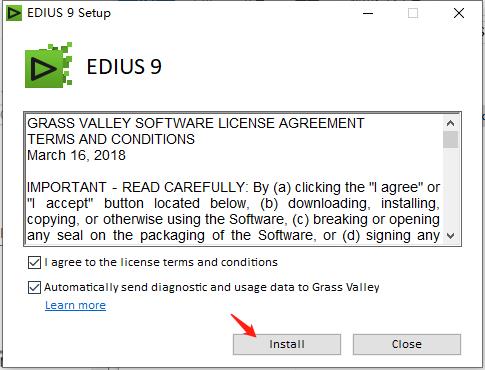
    2、首先双击运行”EDIUS_Setup-9.20.3340.exe”程序,勾选软件协议,点击Install进行安装;

    安装教程2

    3、进入软件安装向导,按默认目录进行安装,并依提示进行下一步;

    安装教程3

    4、耐心静待一小会等待软件安装成功,

    先不要运行软件;

    安装教程4

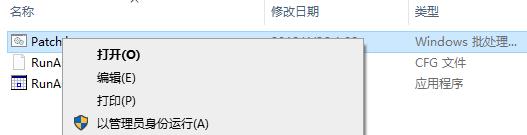
    5、将Crack文件夹中的Patch.bat程序以管理员身份运行,这样即可完美删除安装包内的EDIUS 9文件夹;

    安装教程5

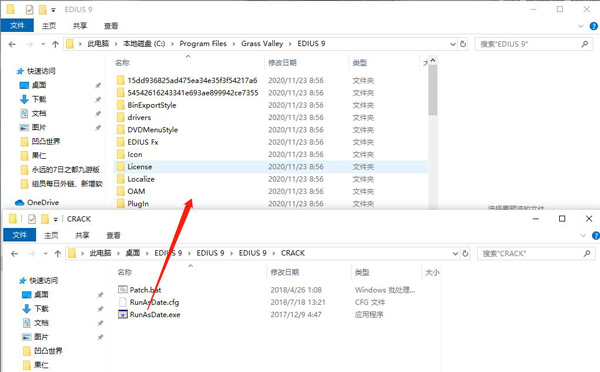
    6、接着将软件包中的EDIUS 9文件夹复制到以下路径进行替换;

    安装教程6

    默认路径:C:\Program Files\Grass Valley

    安装教程7

    7、然后Crack文件夹中RunAsDate.exe程序复制到默认目录下;

    默认目录:C:\Program Files\Grass Valley\EDIUS 9

    安装教程7

    8、并且以管理员身份运行,首先选择安装目录文件EDIUS.exe,可随意设置到期时间,勾选”immediate mode -change”,最后点击Create Desktop Shortcut;

    安装教程8

    9、运行桌面这个快捷方式,即可免费使用。

    安装教程9

    使用教程

    edius如何导入素材?

    方式一、在源文件浏览导入无带化AVCHD素材

    1. 打开源文件浏览;

    2. 选择无带化设备,此处选择可移动盘;

    3. 选中一个或多个素材,右击,添加并传输到素材库;

    4. 点击素材库即可看到传输过来的素材了。

    备注:素材传输过程中,我们可以点击视图下的后台任务,查看传输速度;点击根目录,右击可创建文件夹,对传输的素材进行管理。

    方式二、在素材库导入文件素材

    1. 按照方式一的步骤,在根目录下新建一个文件夹;

    2. 双击空白处进入含素材的文件夹;

    3. 选择素材添加进素材库,即可调用高清mpg文件。

    EDIUS如何快速调色?

    1、首先当然是要在EDIUS中导入一段视频,作为调色的原材料;

    EDIUS如何快速调色?1

    2、在特效面板中,点击视频滤镜前面的小加号,就会看到色彩校正;

    3、色彩矫正中的这些特效滤镜都和调色有关,有时间大家可以一一尝试使用,那么着这些滤镜中最简单好用的就是色彩平衡。找到色彩平衡滤镜,将其拖动到素材上面。

    EDIUS如何快速调色?2

    4、在右下角双击色彩平衡的选项,会打开色彩平衡的对话框,在这个对话框中我们可以对视频的色度、亮度、对比度、还有色调等进行调色;

    5、这其中有一个特别好用的就是下面预览效果的对比,可以让画面显示出一半使用滤镜效果,一半没有使用滤镜效果,这样更方便我们进行预览。

    当然调色的方法还有很多种,包括YUV曲线、色彩校正、颜色轮、还有下载一些调好的预设直接套用等,这些方法都可以很好的对视频进行调色。

    EDIUS如何快速调色?3

    常见问题

    1、HDV格式文件压缩DVD需要多长时间

    解决:理论时间比在1:2以上,具体还要进行更详细的测试。

    2、硬盘寿命2、EDIUS调入5.1声道的问题的调用问题?

    解决:使用其它的音频软件,制作的多声道文件,在EDIUS软件中可以调用,并且可以分别对各个声道进行调节,具体的方法是:在音频轨上分要分别设置,非立体声1.2..有多少个声道就要建多少个音频轨,另外在素材窗能够看到,所调用的音频文件是多少个声道的。

    3、在EDIUS中高清工程向标清工程变换时字幕位置和字形变换问题?

    解决:必须用QUICKTITLER软件,必须放在视频轨上,不能放在字幕轨上,TITLEMOTION软件是不行,肯定要变位置的。

    4、EDIUS软件安装完成后,打开EDIUS突然出现“内存不能为Read”报错,导致软件不能正常打开。

    解决:这是由于WINDOWS系统的原因,一般是在改变桌面主题后有上述现象。

    5、在EDIUS中无法使用板卡带的接口进行同步录音功能

    解决:在EDIUS中使用同步录音功能,只能在声卡中进行输入,不能使用板卡的音频输入。

    6、使用Edius编辑时监视窗口由于误操作而消失或修改分辨率后监视器窗口超出了显示区域。

    解决:按Shift+F1键调出菜单,在布局中选择常规。

    7、同一磁带既记录高清信号又记录标清信号,在进行软件设置后有信号输入,但走带一会后忽然无信号输入,此时进行正确工程设置也无信号输入。

    解决:将EDIUS重新设置为与当前信号相同的工程后,将连接非编的1394线重新连接即可

    emc2解决问题。对于Sony设备如Z1C,FX1E或M10C等可使用i-LINK下变换的功能,将高清记录信号强制为标清输出。

    8、EDIUS3.61用的是XP的SP2版,TM字幕在用的时候经常会报错,然后自动关闭字幕,而在SP1下面没有问题。

    解决:可能是WindowsXPSP2的DEP技术(可以有效避免缓冲区溢出问题)导致的,解决这个问题,要将这个程序配置为不受DEP检测。方法是:在“系统属性”→“高级”→“性能设置”→“数据执行保护”对话框中,选择“为除下列选定程序之外的所有程序和服务启用DEP”,然后在列表里面将该程序的可执行文件添加到列表里面并重启

    9、CanopuHQ编码的主要念义

    解决:Q:表示图像质量MAXsize:用于调整压缩比选择的依据:以图像没有噪波为宜

    比如:1440*108060i100%大约:750Mbps1440*108060i27%大约:200Mbps

    10、VIDEOOverlaysetting的用途

    解决:主要用于,如果图像运动比较快,有撕列现象比较快:type

  • 最新微软官方Windows 11 MVS (MSDN) 2023年10月 – 简繁英镜像,直链下载

    最新微软官方Windows 11 MVS (MSDN) 2023年10月 – 简繁英镜像,直链下载

    链接将于 2023-10-18 16:00 (GMT+8) 开始陆续失效,请尽快下载…

    ————— 简体中文 —————
    Windows 11 v22H2 消费者版
    SHA256 校验值:0bcd152a571f28326c3f015e29e39ee00181ff7b01546b2812bd141ae394fdc6
    https://myvs.download.prss.microsoft.com/dbazure/zh-cn_windows_11_consumer_editions_version_22h2_updated_oct_2023_x64_dvd_0f09f40a.iso?t=2a4d50e9-d823-41c3-a7e1-617aada635ac&e=1697618024&h=837e018970d26b10f55846de933b1359e1fd820eab7d2940e06331a4152cebaa&su=1

    Windows 11 v22H2 商业版
    SHA256 校验值:1933f02c3fa3dbb04b13dd88c5a47c4d45688804c8e17ce7a65e81081aef8ca6
    https://myvs.download.prss.microsoft.com/dbazure/zh-cn_windows_11_business_editions_version_22h2_updated_oct_2023_x64_dvd_370ed1b7.iso?t=2f360357-89d0-4d22-94c6-6444b838e0f8&e=1697618318&h=5ac365f2b0a2c0853d615e010d451824cc0d601a17c7ffa771c0c73509c58581&su=1

    ————— 繁体中文 —————
    Windows 11 v22H2 消费者版 64 位
    SHA256 校验值:8f73501e7edf6c77f4b7f898b26078f90473da00a6e6d2bb72aaf88ae1e065dc
    https://myvs.download.prss.microsoft.com/dbazure/zh-tw_windows_11_consumer_editions_version_22h2_updated_oct_2023_x64_dvd_0f09f40a.iso?t=acaceda5-25bf-4725-baf9-d5ef175eb8ea&e=1697618103&h=666197f84d5a64031215a9792865fb403d5b0ca3f16abdca0e2216272b87fe52&su=1

    Windows 11 v22H2 商业版 64 位
    SHA256 校验值:c98ba8ae5ccc7646f40845443d99985d4a612d25e0876a0f34a9fb7c662c9f22
    https://myvs.download.prss.microsoft.com/dbazure/zh-tw_windows_11_business_editions_version_22h2_updated_oct_2023_x64_dvd_635217d3.iso?t=e9023738-64e6-47c5-ab9e-ff1356c5af08&e=1697618250&h=729bd379a767fad11f56805177346b4af99e399ac05bdc094fc1aae76c6a90d0&su=1

    ————— 英语 —————
    Windows 11 v22H2 消费者版 64 位
    SHA256 校验值:9974789ce6d2994d137361df7a28d26d5b3edb76694373622e457e205335cd14
    https://myvs.download.prss.microsoft.com/dbazure/en-us_windows_11_consumer_editions_version_22h2_updated_oct_2023_x64_dvd_0f09f40a.iso?t=ac7f1b99-49cd-46dc-803b-8e3261babcec&e=1697618147&h=21b5d496969ff28f08401314c0dc9567c1eeee7bc555ca1b24fd235c4d4e3fbd&su=1

    Windows 11 v22H2 商业版 64 位
    SHA256 校验值:926b6fbc0ee069ae1f5039740e8f6ea0d841e0e74eafdcb1725c74593a19324a
    https://myvs.download.prss.microsoft.com/dbazure/en-us_windows_11_business_editions_version_22h2_updated_oct_2023_x64_dvd_e6b6f11c.iso?t=65b66ccd-113c-43d3-a9e8-3e2877c74d74&e=1697618206&h=16398b25a340d1769fb299839c456061b4ed0643c769512617bdf7e2bed48710&su=1

  • 10月16日最新正式版!Adobe2024全家桶直装版最新整理及下载地址分享,片尾附百度盘下载地址

    10月16日最新正式版!Adobe2024全家桶直装版最新整理及下载地址分享,片尾附百度盘下载地址

    Adobe 全家桶,设计师的生产力工具。个人学习,专业领域都是必不可少的软件。
    10月16日最新正式版!Adobe 2024 全家桶PS、Ai、AE…2024 全系版本下载;

    [b2player src=”https://i.jjgg.co:4430/api/v3/file/get/733/quanjiatong_1_x264.mp4?sign=pAnsmrdhkPyde0Mf4pobMiRUlTHc3CYrp0yLvES_4QM%3D%3A0″ poster=”https://i.jjgg.co:4430/api/v3/file/get/732/quanjiatong.jpg?sign=uJ1ntgUHNU83uI8HEmnaGIVGc2Ots7QbVyQel14eahM%3D%3A0″]

  • 超级经典的PE工具,本期分享详细制作视频教程,片尾附送软件包下载

    超级经典的PE工具,本期分享详细制作视频教程,片尾附送软件包下载

    首先感谢微PE大神的经典软件包,PE工具是一款电脑超级维护工具;

    具有电脑修复、分区、安装、登陆密码解锁等多用途的电脑维护工具,是一款不可多得的工具!

    [b2player src=”https://i.jjgg.co:4430/api/v3/file/get/707/pezhizuo_1_x264.mp4?sign=lm7lZEQhfTWCyB6sIIUrPNaK8K9f_APOWucBOPpgLik%3D%3A0″ poster=”https://i.jjgg.co:4430/api/v3/file/get/706/pezhizuo.jpg?sign=2xQzTfebzwPNMMuLey2Lgyx5QuyHnSWAbT3EA7ZrI18%3D%3A0″]

  • 最新PS【9月20日版下载种子】坡姐Adobe 2019-2023系列Adobe GenP v3.2.0 中文版,片尾附下载地址

    最新PS【9月20日版下载种子】坡姐Adobe 2019-2023系列Adobe GenP v3.2.0 中文版,片尾附下载地址

    Adobe GenP v3.2.0 永乐汉化版是个适用Windows平台的Adobe产品吉活工具,专门在Win系统上吉活所有Adobe软件的2019到2023版本,AdobeGenP最新版可以一键坡解吉活Adobe软件最新版,支持adobe全家桶软件吉活。

    支持列表
    Adobe After Effects CC 2019-2023+
    Adobe Animate CC 2019-2023+
    Adobe Audition CC 2019-2023+
    Adobe Bridge CC 2019-2023+
    Adobe Character Animator CC 2019-2023+
    Adobe Dreamweaver CC 2019-2023+
    Adobe Illustrator CC 2019-2023+
    Adobe InCopy CC 2019-2023+
    Adobe Indesign CC 2019-2023+
    Adobe Lightroom CC v2.2.1
    Adobe Lightroom Classic 2019-2023+
    Adobe Media Encoder CC 2019-2023+
    Adobe PhotoShop CC 2019-2023+
    Adobe Prelude CC 2019-2023+
    Adobe Premiere Pro CC 2019-2023+
    Adobe XD 2019-2023+ 等更多软件

    使用方法:第一步点击“搜索” – 等待搜索出列表 -第二步点击“修补“。

    系统支持:win7/win8/win10/win11(64位)
    软件语言:简体中文
    软件版本:3.2.0


    刚整理的Adobe 相关种子资源,给查找资源困难的朋友,大部分是多国语言版本,可以安装的时候选择简体中文版本;

    根据需要选择文件名下载,安装后即可使用。【种子文件请复制网址使用迅雷工具下载】
    9月20号更新部分种子:【每周更新,收藏本站,避免丢失】

    [b2player src=”https://i.jjgg.co:4430/api/v3/file/get/701/pszhongzi_1.mp4?sign=6p4f3UzdhoyVnx1_aU-9_qC8Y7qzL76TeAHwEwtx1iw%3D%3A0″ poster=”https://i.jjgg.co:4430/api/v3/file/get/699/pspojieji.jpg?sign=EgpBfbMohx0jx1zb5jDJHa04KS9mDUYxuXu9twW-uyc%3D%3A0″]

  • 【专业经典硬盘检测工具】在线检测硬盘使用时间+硬盘坏道+硬盘固件信息,片尾附下载地址

    【专业经典硬盘检测工具】在线检测硬盘使用时间+硬盘坏道+硬盘固件信息,片尾附下载地址

    CrystalDiskInfo是一款用于检测硬盘数值、功能的便捷工具。CrystalDiskInfo检测的内容非常全面,包括硬盘、接口、转速、使用时间以及实时的温度等,用户可以很轻松掌握硬盘的使用情况,喜欢的朋友在片尾下载体验吧!

    [b2player src=”https://i.jjgg.co:4430/api/v3/file/get/666/yingpanjiance_1_x264.mp4?sign=t2lA3EuwYqswAb1yg9PsCQ4sUEiVSzM3IK00JPTJDZ8%3D%3A0″ poster=”https://i.jjgg.co:4430/api/v3/file/get/664/gutaijiance.jpg?sign=14fqiGfnwMyQM6BWVkTph5WxiaZsAxozUadCH552YV0%3D%3A0″]

  • 微信Windows最新版 v3.9.6.47 多开&消息防撤回正式版绿色版纯64位(8.27更新)片尾附下载地址

    微信Windows最新版 v3.9.6.47 多开&消息防撤回正式版绿色版纯64位(8.27更新)片尾附下载地址

    新增功能:
    1. 可按照群成员和日期搜索聊天记录;
    2. 可设置文件是否以只读方式打开;
    3. 针对多个显示器使用不同DPI的显示优化;
    4. 修复了一些已知问题。

    [b2player src=”https://i.jjgg.co:9900/f/A9ESE/weixin2_1_x264.mp4″ poster=””]

  • 几款经典的常用软件安装方法,去掉繁琐的广告弹窗,片尾附软件包整套下载地址分享

    几款经典的常用软件安装方法,去掉繁琐的广告弹窗,片尾附软件包整套下载地址分享

    超级经典的常用软件安装方法,去掉繁琐的广告弹窗,片尾附软件包整套下载地址分享;

    请勿使用第三方软件下载,本站点吉观网盘直链高速下载,不限速!

    [b2player src=”https://i.jjgg.co:4430/api/v3/file/get/640/lvseban_1_x264.mp4?sign=z7asrWojaGQKLQ51ii1gaqXSEzKEzdOJfRtYVdbGb_I%3D%3A0″ poster=”https://i.jjgg.co:4430/api/v3/file/get/638/lvseban.jpg?sign=IWw-DVUaCujwnFOhpLCDUiUbJkuKcnofkSQKv1yPxdU%3D%3A0″]

  • 【手机刷机超级工具】搞机助手及安卓投屏工具视频教程分享,片尾附下载地址!

    【手机刷机超级工具】搞机助手及安卓投屏工具视频教程分享,片尾附下载地址!

    很多老铁们咨询有没有一款手机助手工具,今天专门分享两款工具软件,方便各位机友

    下面有分享的视频详细教程、和两款软件工具的下载地址:

    附电脑支持手机运行程序:https://jgdnw.com/186

    [b2player src=”https://i.jjgg.co:4430/api/v3/file/get/585/shoujishuajizhushou_1_x264.mp4?sign=R_2B_E56KiGed8wNOHbaLsg1WSiTmKS-qtjcQ_nr6lo%3D%3A0″ poster=”https://i.jjgg.co:4430/api/v3/file/get/584/shoujishuajizhushou.jpg?sign=2Dyspen99Qf6yEUrj522YhIUT1CSNXc24zvIanvHz4o%3D%3A0″]